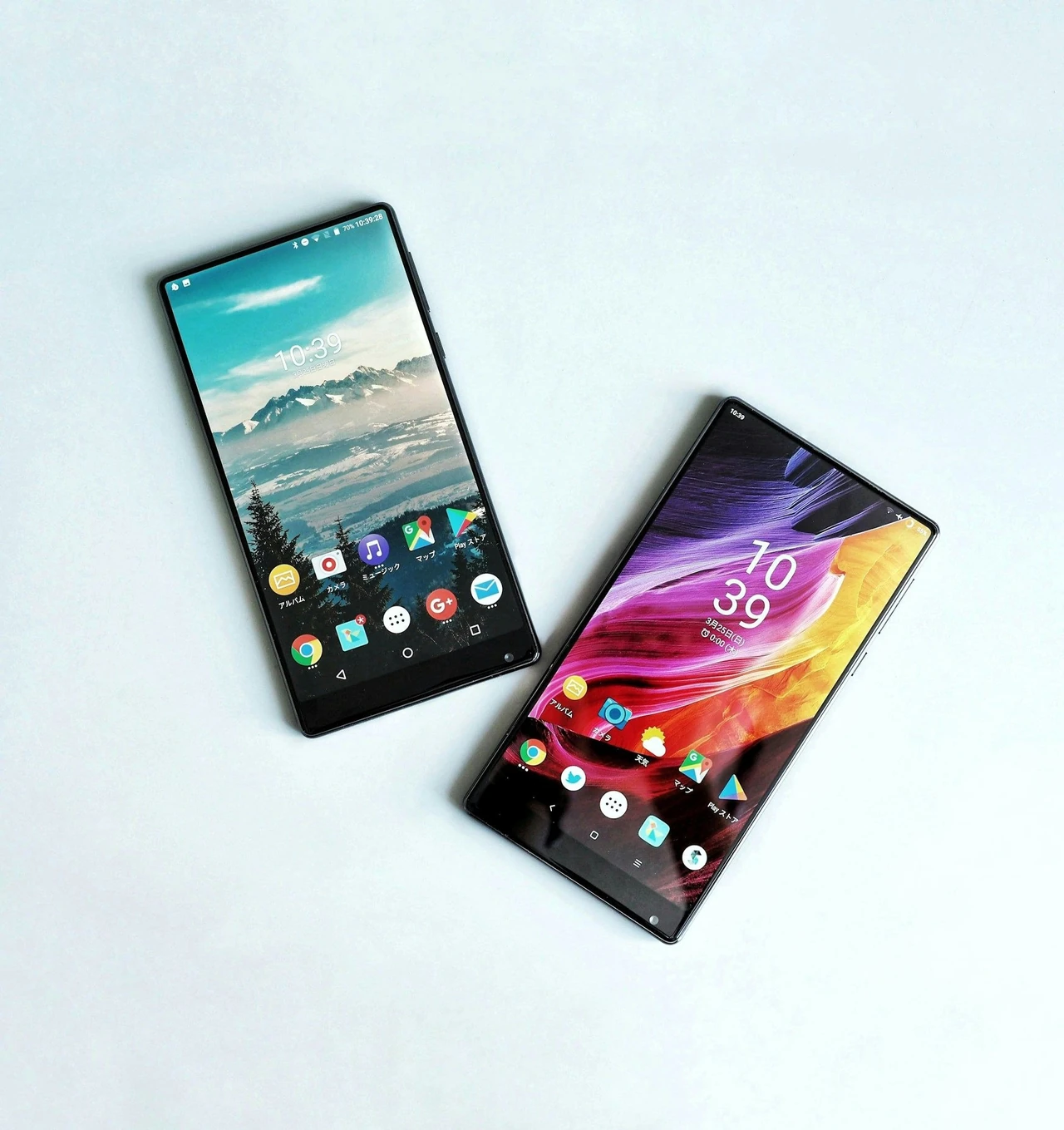
Новий смартфон завжди приносить радість, але разом із нею приходить і невелика тривога: куди подіти тисячі фото, контакти, переписки та улюблені додатки зі старого пристрою. У 2026 році процес став набагато простішим, ніж п’ять років тому. Офіційні інструменти від Google, Apple і Samsung дозволяють перекинути майже все за один підхід — іноді навіть за 15–20 хвилин.
Головне — правильно підготуватися. Зарядіть обидва телефони хоча б до 50 %, підключіть до стабільного Wi-Fi і звільніть місце на новому гаджеті. Якщо проігнорувати ці дрібниці, процес може затягнутися або обірватися на половині.
Нижче розберемо всі основні сценарії: Android на Android, iPhone на iPhone, а також перехід між різними системами. Кожен спосіб перевірений на практиці й працює на актуальній версії ПЗ станом на літо 2026 року.
Підготовка перед перенесенням даних
Перед тим як запускати будь-який інструмент, зробіть кілька простих кроків. Оновіть систему на обох телефонах до останньої доступної версії. На Android це робиться через «Налаштування» → «Система» → «Оновлення системи». На iPhone — «Налаштування» → «Загальні» → «Оновлення ПЗ».
Створіть резервну копію. На Android увімкніть резервне копіювання в обліковому записі Google. На iPhone перевірте, щоб iCloud Backup був активним. Це страховка на випадок, якщо щось піде не так під час прямого перенесення.
Також варто вимкнути VPN і додаткові програми, які можуть блокувати з’єднання. І не забувайте про SIM-картку або eSIM — їх краще перенести окремо після основного процесу.
Як перенести дані з Android на Android
Найпростіший і найшвидший варіант — скористатися вбудованою функцією під час першого увімкнення нового телефону. Увімкніть новий Android, оберіть мову, підключіться до Wi-Fi і на екрані «Копіювання додатків і даних» натисніть «Далі».
Далі система запропонує два шляхи: кабель або бездротове з’єднання. Кабель (USB-C на USB-C) працює стабільніше і швидше, особливо якщо даних багато. Підключіть старий телефон до нового, підтвердіть дозвіл на передачу файлів на обох екранах і оберіть, що саме копіювати: додатки, фото, контакти, повідомлення, налаштування Wi-Fi.
Бездротовий варіант теж надійний. Обидва пристрої мають бути в одній мережі Wi-Fi. На новому телефоні оберіть «Бездротове копіювання», на старому підтвердіть запит. Процес може тривати від 10 хвилин до години залежно від обсягу.
Якщо новий телефон уже налаштований, скористайтеся Google-акаунтом. На старому пристрої зайдіть у «Налаштування» → «Google» → «Резервне копіювання» і зробіть повну копію. На новому увійдіть у той самий акаунт і відновіть дані під час налаштування або через «Налаштування» → «Система» → «Резервне копіювання».
Найзручніший спосіб для більшості користувачів Android — кабельне перенесення під час першого запуску нового телефону. Воно зберігає майже всі дані без зайвих додатків.
Samsung Smart Switch — найкращий помічник для Galaxy
Якщо у вас Samsung, обов’язково використовуйте Smart Switch. Програма вже встановлена на нових Galaxy або легко завантажується з Galaxy Store. Вона працює і з іншими Android, і навіть з iPhone.
На новому Galaxy відкрийте Smart Switch, оберіть «Отримати дані», вкажіть тип старого пристрою. Для бездротового перенесення скануйте QR-код. Для кабельного підключіть телефони через USB-C і підтвердіть «Довіряти» на старому апараті.
Smart Switch переносить фото, відео, контакти, повідомлення, нотатки, календарі, налаштування та навіть історію чатів у месенджерах (залежно від версії). Для великих обсягів краще брати кабель — так швидше і стабільніше.
Як перенести дані з iPhone на iPhone
Apple зробила цей процес майже магічним. Увімкніть новий iPhone і покладіть його поруч зі старим. На старому з’явиться пропозиція використати «Швидкий початок». Підтвердіть, відскануйте анімацію камерою старого телефону і введіть код-пароль.
Далі оберіть «Перенести дані з iPhone». Можна зробити це бездротово або через кабель (Lightning чи USB-C, залежно від моделей). Кабельне з’єднання помітно швидше, особливо якщо у вас десятки гігабайтів фото.
Під час перенесення обидва телефони мають залишатися поруч і на зарядці. Після завершення новий iPhone автоматично завантажить додатки з App Store і відновить налаштування. Весь процес зазвичай займає 20–40 хвилин.
Якщо Quick Start не спрацював, завжди можна відновити з iCloud-резервної копії. Просто увійдіть у свій Apple ID під час налаштування і оберіть останню копію.
Перехід з Android на iPhone
Офіційний інструмент Apple — програма «Перехід на iOS» (Move to iOS). Завантажте її з Google Play на старий Android. На новому iPhone під час налаштування на екрані «Перенесіть програми та дані» оберіть «З Android».
На iPhone з’явиться код. Введіть його в програмі на Android. Пристрої створять тимчасову мережу Wi-Fi і почнуть передачу. Ви можете обрати контакти, повідомлення, фото, відео, календарі, закладки та акаунти електронної пошти.
Для швидшої передачі можна підключити телефони кабелем USB-C. У 2026 році Apple також додала можливість перенесення без програми для Android 17 і новіших версій — через QR-код.
Після завершення доведеться вручну встановити платні додатки з App Store і перевірити, чи всі медіафайли на місці. Музику і книги краще переносити окремо через комп’ютер або хмару.
Перехід з iPhone на Android
Google і Samsung підготували зручні інструменти. На новому Android під час налаштування оберіть «Скопіювати дані з iPhone». Система запропонує підключити кабель або використати бездротовий спосіб через додаток.
Samsung Smart Switch особливо добре працює з iPhone. Відкрийте його на Galaxy, оберіть «iPhone/iPad», підключіть кабель або увійдіть в iCloud. Програма забирає контакти, фото, відео, повідомлення, нотатки та календарі.
Бездротовий варіант через iCloud обмеженіший — не всі типи даних переносяться. Тому кабель залишається найнадійнішим вибором.
| Сценарій | Найкращий інструмент | Що переноситься найкраще | Орієнтовний час |
|---|---|---|---|
| Android → Android | Вбудоване копіювання / Google | Додатки, фото, контакти, налаштування | 15–60 хв |
| iPhone → iPhone | Quick Start | Усе, включаючи додатки та налаштування | 20–45 хв |
| Android → iPhone | Move to iOS | Контакти, фото, повідомлення, календарі | 30–90 хв |
| iPhone → Android | Smart Switch / Android Switch | Фото, контакти, повідомлення, нотатки | 25–70 хв |
Дані таблиці зібрані на основі офіційних інструкцій support.google.com та support.apple.com станом на 2026 рік.
Хмарні способи та додаткові лайфхаки
Якщо пряме з’єднання неможливе, використовуйте хмару. Google Photos синхронізує всі знімки. Google Drive або iCloud Drive підійдуть для документів. Контакти завжди можна експортувати у файл VCF і імпортувати на новий телефон.
Для WhatsApp є окрема функція перенесення чатів. На Android — через Google Drive або офіційний інструмент у налаштуваннях чату. На iPhone — через iCloud. У 2026 році WhatsApp також підтримує пряме перенесення між різними системами за допомогою QR-коду.
Завжди перевіряйте, чи всі важливі дані з’явилися на новому телефоні, перш ніж скидати старий пристрій до заводських налаштувань.
Якщо переносите дуже великий обсяг (понад 100 ГБ), робіть це вночі і тримайте телефони на зарядці. Бездротові методи чутливі до перешкод, тому краще вимкнути Bluetooth у сусідніх пристроях.
Типові помилки та як їх уникнути
Найчастіша проблема — нестача місця. Перед початком перевірте вільний простір на новому телефоні. Друга поширена халепа — обрив з’єднання. Не рухайте телефони і не перемикайте мережі під час процесу.
Іноді додатки не переносяться повністю. У такому випадку просто завантажте їх знову з магазину — дані зазвичай відновлюються через акаунт. Для банківських і платіжних додатків майже завжди потрібна повторна авторизація.
Якщо щось пішло не так, не панікуйте. Більшість офіційних інструментів дозволяють повторити процес. Головне — не видаляйте дані зі старого телефону, поки не переконаєтеся, що все на місці.
Перенесення даних у 2026 році перестало бути квестом. Офіційні інструменти працюють стабільно, швидко і майже без втрат. Оберіть спосіб під ваші телефони, підготуйте пристрої і зробіть усе за один підхід. Після цього старий смартфон можна спокійно віддати, продати або здати в трейд-ін — усі спогади, контакти й налаштування вже будуть на новому.