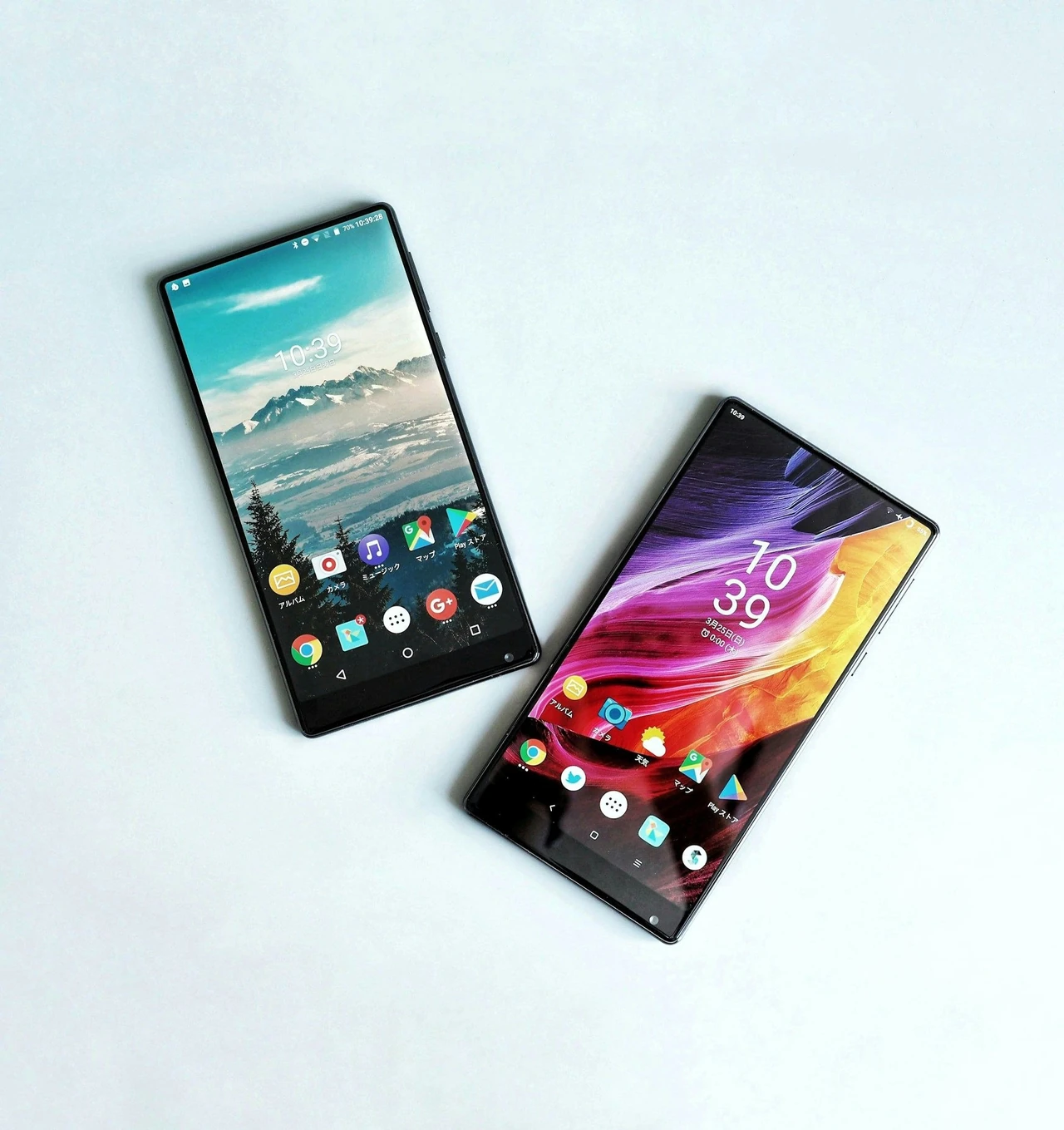
Новый смартфон всегда приносит радость, но вместе с ней появляется и небольшое беспокойство: куда деть тысячи фотографий, контакты, переписки и любимые приложения со старого устройства. В 2026 году процесс стал гораздо проще, чем пять лет назад. Официальные инструменты от Google, Apple и Samsung позволяют перенести почти всё за один подход — иногда даже за 15–20 минут.
Главное — правильно подготовиться. Зарядите оба телефона хотя бы до 50 %, подключите к стабильному Wi-Fi и освободите место на новом гаджете. Если проигнорировать эти мелочи, процесс может затянуться или оборваться на середине.
Ниже разберём все основные сценарии: Android на Android, iPhone на iPhone, а также переход между разными системами. Каждый способ проверен на практике и работает на актуальной версии ПО по состоянию на лето 2026 года.
Подготовка перед переносом данных
Перед тем как запускать любой инструмент, выполните несколько простых шагов. Обновите систему на обоих телефонах до последней доступной версии. На Android это делается через «Настройки» → «Система» → «Обновление системы». На iPhone — «Настройки» → «Основные» → «Обновление ПО».
Создайте резервную копию. На Android включите резервное копирование в аккаунте Google. На iPhone проверьте, чтобы резервное копирование iCloud было активным. Это страховка на случай, если что-то пойдёт не так во время прямого переноса.
Также стоит отключить VPN и дополнительные программы, которые могут блокировать соединение. И не забывайте про SIM-карту или eSIM — их лучше перенести отдельно после основного процесса.
Как перенести данные с Android на Android
Самый простой и быстрый вариант — воспользоваться встроенной функцией при первом включении нового телефона. Включите новый Android, выберите язык, подключитесь к Wi-Fi и на экране «Копирование приложений и данных» нажмите «Далее».
Далее система предложит два пути: кабель или беспроводное соединение. Кабель (USB-C на USB-C) работает стабильнее и быстрее, особенно если данных много. Подключите старый телефон к новому, подтвердите разрешение на передачу файлов на обоих экранах и выберите, что именно копировать: приложения, фото, контакты, сообщения, настройки Wi-Fi.
Беспроводной вариант тоже надёжен. Оба устройства должны быть в одной сети Wi-Fi. На новом телефоне выберите «Беспроводное копирование», на старом подтвердите запрос. Процесс может длиться от 10 минут до часа в зависимости от объёма.
Если новый телефон уже настроен, воспользуйтесь аккаунтом Google. На старом устройстве зайдите в «Настройки» → «Google» → «Резервное копирование» и сделайте полную копию. На новом войдите в тот же аккаунт и восстановите данные во время настройки или через «Настройки» → «Система» → «Резервное копирование».
Самый удобный способ для большинства пользователей Android — кабельный перенос при первом запуске нового телефона. Он сохраняет почти все данные без лишних приложений.
Samsung Smart Switch — лучший помощник для Galaxy
Если у вас Samsung, обязательно используйте Smart Switch. Программа уже установлена на новых Galaxy или легко загружается из Galaxy Store. Она работает и с другими Android, и даже с iPhone.
На новом Galaxy откройте Smart Switch, выберите «Получить данные», укажите тип старого устройства. Для беспроводного переноса отсканируйте QR-код. Для кабельного подключите телефоны через USB-C и подтвердите «Доверять» на старом аппарате.
Smart Switch переносит фото, видео, контакты, сообщения, заметки, календари, настройки и даже историю чатов в мессенджерах (в зависимости от версии). Для больших объёмов лучше брать кабель — так быстрее и стабильнее.
Как перенести данные с iPhone на iPhone
Apple сделала этот процесс почти волшебным. Включите новый iPhone и положите его рядом со старым. На старом появится предложение использовать «Быстрый старт». Подтвердите, отсканируйте анимацию камерой старого телефона и введите код-пароль.
Далее выберите «Перенести данные с iPhone». Можно сделать это беспроводным способом или через кабель (Lightning или USB-C, в зависимости от моделей). Кабельное соединение заметно быстрее, особенно если у вас десятки гигабайт фото.
Во время переноса оба телефона должны оставаться рядом и на зарядке. После завершения новый iPhone автоматически загрузит приложения из App Store и восстановит настройки. Весь процесс обычно занимает 20–40 минут.
Если «Быстрый старт» не сработал, всегда можно восстановить из резервной копии iCloud. Просто войдите в свой Apple ID во время настройки и выберите последнюю копию.
Переход с Android на iPhone
Официальный инструмент Apple — приложение «Переход на iOS» (Move to iOS). Загрузите его из Google Play на старый Android. На новом iPhone во время настройки на экране «Перенесите приложения и данные» выберите «С Android».
На iPhone появится код. Введите его в приложении на Android. Устройства создадут временную сеть Wi-Fi и начнут передачу. Вы можете выбрать контакты, сообщения, фото, видео, календари, закладки и аккаунты электронной почты.
Для более быстрой передачи можно подключить телефоны кабелем USB-C. В 2026 году Apple также добавила возможность переноса без приложения для Android 17 и более новых версий — через QR-код.
После завершения придётся вручную установить платные приложения из App Store и проверить, все ли медиафайлы на месте. Музыку и книги лучше переносить отдельно через компьютер или облако.
Переход с iPhone на Android
Google и Samsung подготовили удобные инструменты. На новом Android во время настройки выберите «Скопировать данные с iPhone». Система предложит подключить кабель или использовать беспроводной способ через приложение.
Samsung Smart Switch особенно хорошо работает с iPhone. Откройте его на Galaxy, выберите «iPhone/iPad», подключите кабель или войдите в iCloud. Программа забирает контакты, фото, видео, сообщения, заметки и календари.
Беспроводной вариант через iCloud более ограничен — не все типы данных переносятся. Поэтому кабель остаётся самым надёжным выбором.
| Сценарий | Лучший инструмент | Что переносится лучше всего | Ориентировочное время |
|---|---|---|---|
| Android → Android | Встроенное копирование / Google | Приложения, фото, контакты, настройки | 15–60 мин |
| iPhone → iPhone | Быстрый старт | Всё, включая приложения и настройки | 20–45 мин |
| Android → iPhone | Move to iOS | Контакты, фото, сообщения, календари | 30–90 мин |
| iPhone → Android | Smart Switch / Android Switch | Фото, контакты, сообщения, заметки | 25–70 мин |
Данные таблицы собраны на основе официальных инструкций support.google.com и support.apple.com по состоянию на 2026 год.
Облачные способы и дополнительные лайфхаки
Если прямое соединение невозможно, используйте облако. Google Фото синхронизирует все снимки. Google Диск или iCloud Drive подойдут для документов. Контакты всегда можно экспортировать в файл VCF и импортировать на новый телефон.
Для WhatsApp есть отдельная функция переноса чатов. На Android — через Google Диск или официальный инструмент в настройках чата. На iPhone — через iCloud. В 2026 году WhatsApp также поддерживает прямой перенос между разными системами с помощью QR-кода.
Всегда проверяйте, появились ли все важные данные на новом телефоне, прежде чем сбрасывать старое устройство до заводских настроек.
Если переносите очень большой объём (более 100 ГБ), делайте это ночью и держите телефоны на зарядке. Беспроводные методы чувствительны к помехам, поэтому лучше отключить Bluetooth на соседних устройствах.
Типичные ошибки и как их избежать
Самая частая проблема — нехватка места. Перед началом проверьте свободное пространство на новом телефоне. Вторая распространённая неприятность — обрыв соединения. Не двигайте телефоны и не переключайте сети во время процесса.
Иногда приложения переносятся не полностью. В таком случае просто загрузите их заново из магазина — данные обычно восстанавливаются через аккаунт. Для банковских и платёжных приложений почти всегда требуется повторная авторизация.
Если что-то пошло не так, не паникуйте. Большинство официальных инструментов позволяют повторить процесс. Главное — не удаляйте данные со старого телефона, пока не убедитесь, что всё на месте.
Перенос данных в 2026 году перестал быть квестом. Официальные инструменты работают стабильно, быстро и почти без потерь. Выберите способ под ваши телефоны, подготовьте устройства и сделайте всё за один подход. После этого старый смартфон можно спокойно отдать, продать или сдать в трейд-ин — все воспоминания, контакты и настройки уже будут на новом.