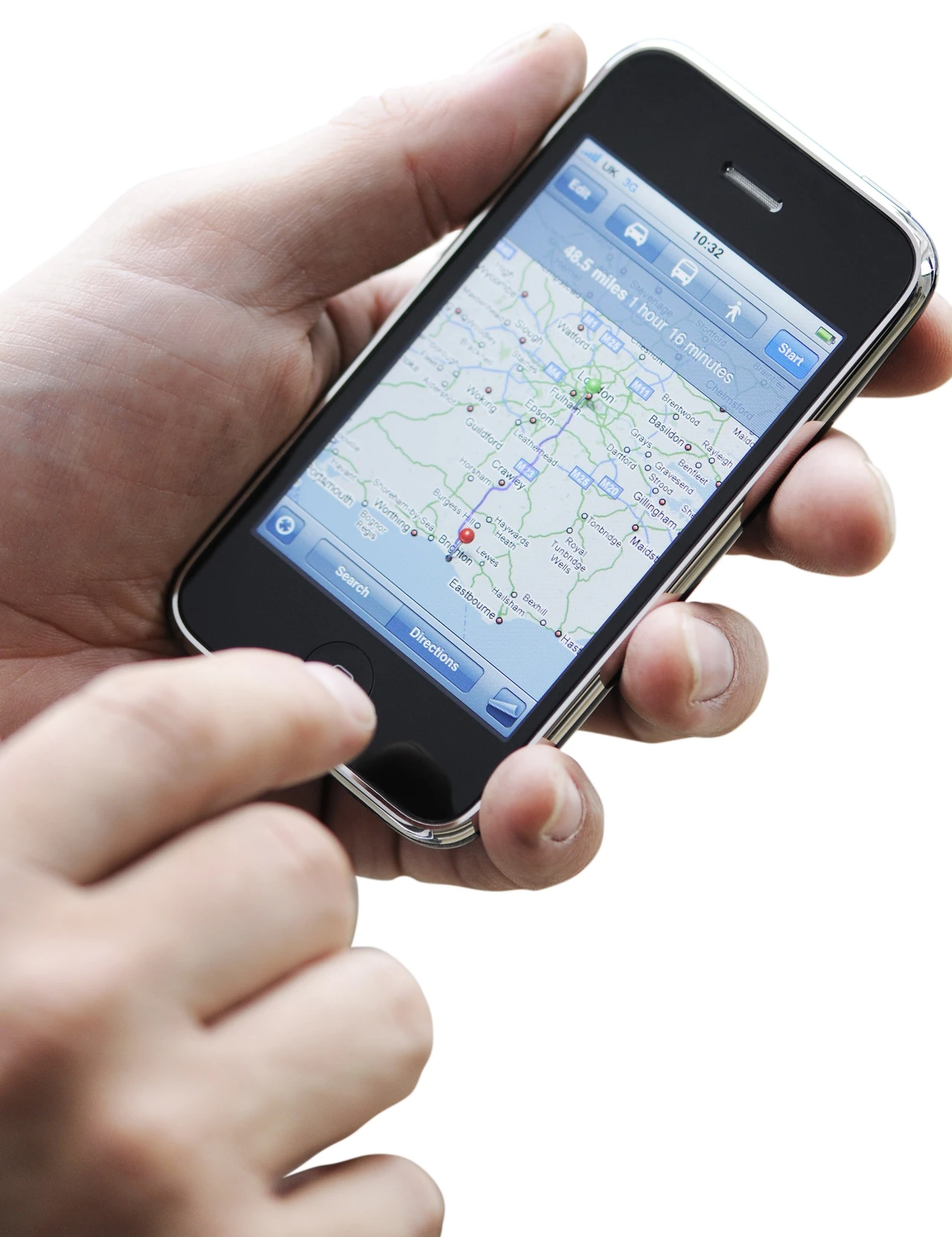
Скріншот — це миттєвий знімок екрана, який фіксує помилку в програмі, підтвердження оплати, цікавий момент у грі чи фрагмент сайту. У 2026 році інструменти захоплення зображення працюють швидше й розумніше, ніж будь-коли: від класичних комбінацій клавіш до жестів і таймерів. За результатами тестування на Windows 11 24H2, macOS Sequoia, Android 16 та iOS 18 більшість способів займають менше секунди.
Користувачі часто губляться між десятками варіантів, особливо коли переходять з одного пристрою на інший. Windows пропонує найбагатший набір інструментів, Mac — найелегантніший, а смартфони — найінтуїтивніший. Розберемо кожен сценарій детально, щоб ви могли зловити потрібний кадр з першої спроби.
У нашій практиці найчастіше застосовують комбінацію для виділення області — вона дає чистий результат без зайвого фону. Далі розглянемо усі актуальні методи з прикладами та нюансами.
Як зробити скріншот на Windows 11 і 10
Windows залишається лідером за кількістю способів. Найшвидший і найуніверсальніший — інструмент захоплення фрагментів.
Натисніть Win + Shift + S. Екран затемнюється, з’являється панель з чотирма режимами: прямокутний фрагмент, вільна форма, вікно або весь екран. Виділіть потрібну зону мишкою — зображення одразу потрапляє в буфер обміну. З’явиться сповіщення: клікніть по ньому, щоб відкрити редактор Snipping Tool і додати стрілки, текст чи розмиття.
Win + Shift + S — це робоча конячка більшості користувачів у 2026 році: швидко, точно і з можливістю миттєвого редагування.
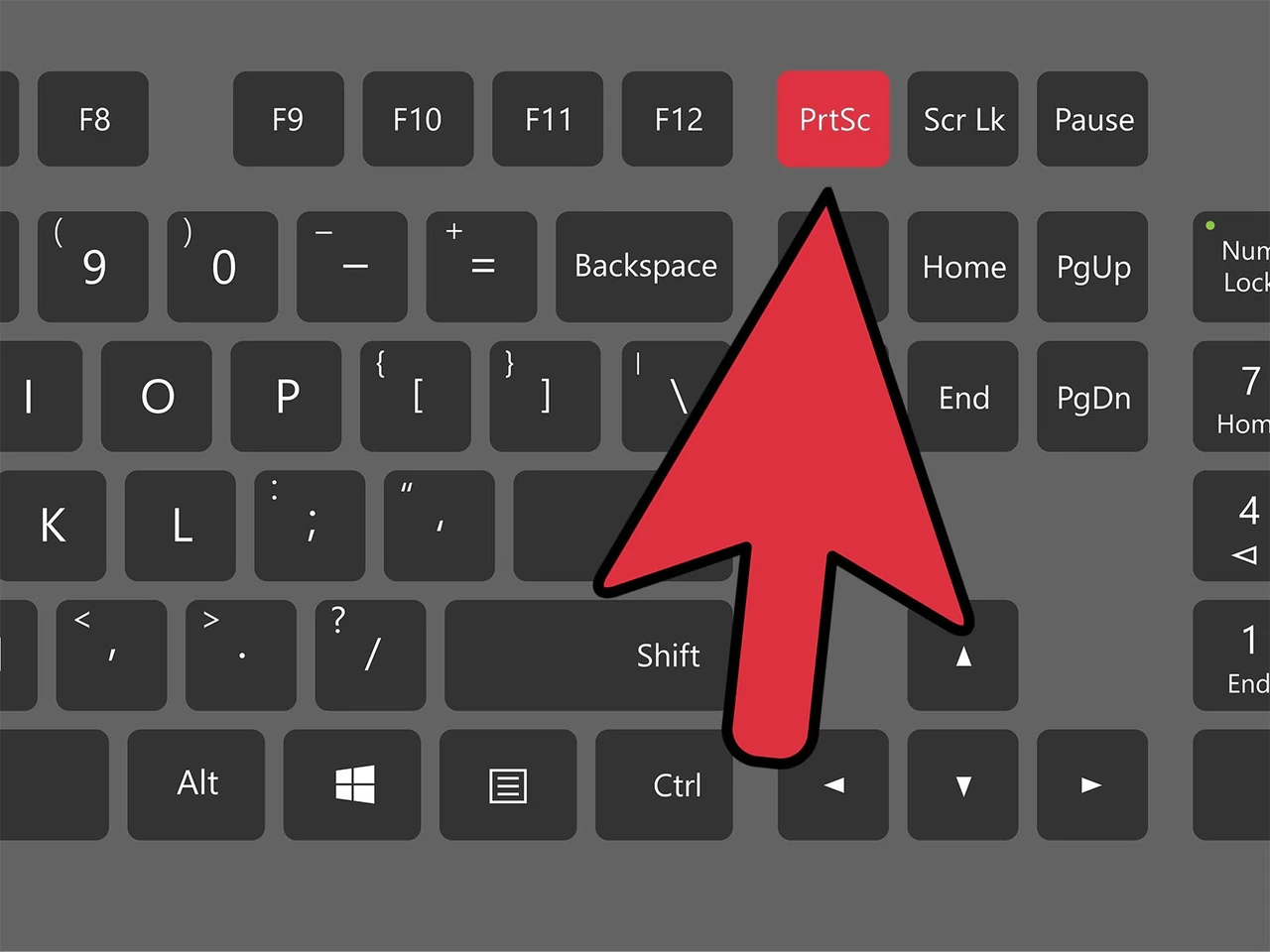
Для повного екрана з автоматичним збереженням використовуйте Win + PrtSc. Екран коротко блимає, а файл PNG з’являється в папці «Зображення → Знімки екрана». Класична клавіша PrtSc (або Print Screen) копіює весь екран у буфер — далі просто вставте його через Ctrl + V у Paint, Word чи Telegram.
Щоб зняти лише активне вікно, натисніть Alt + PrtSc. Зображення також іде в буфер. На ноутбуках, де немає окремої PrtSc, часто працює комбінація Fn + Win + Space.
Додатковий варіант — Xbox Game Bar (Win + G). Там є кнопка камери, а знімки зберігаються в «Відео → Captures». У Windows 11 Snipping Tool також вміє записувати відео екрана через Win + Shift + R.
Як зробити скріншот на Mac
macOS традиційно пропонує чисті й логічні комбінації. Увесь екран знімається натисканням Shift + Command + 3. Файл PNG одразу лягає на Робочий стіл, а в правому нижньому куті з’являється мініатюра — клікніть по ній, щоб обрізати чи додати розмітку.
Для виділення області використовуйте Shift + Command + 4. Курсор перетворюється на перехрестя з координатами. Потягніть мишею потрібну зону і відпустіть. Якщо після цього натиснути пробіл, курсор стане камерою — клікніть по вікну, і система зніме лише його з акуратними тінями.
Найпотужніший інструмент — панель Shift + Command + 5. Тут можна обрати повний екран, область чи вікно, увімкнути таймер (5 або 10 секунд), показати курсор і навіть записати відео. У налаштуваннях панелі легко змінити місце збереження чи формат файлу.
Щоб скопіювати знімок у буфер замість збереження на диск, додайте Control до будь-якої комбінації. Наприклад, Control + Shift + Command + 4.
Як зробити скріншот на iPhone та iPad
На сучасних iPhone з Face ID (моделі від X до 17) одночасно натисніть бічну кнопку та кнопку збільшення гучності, потім швидко відпустіть. Екран спалахне, з’явиться мініатюра внизу зліва. Торкніться її, щоб обрізати, додати текст чи зберегти.
На пристроях з кнопкою Home (iPhone SE, старіші моделі) використовуйте Home + бічну (або верхню) кнопку. На iPad принцип той самий: верхня кнопка + Volume Up.
Особливість Apple — повний знімок сторінки. Після звичайного скріншота в Safari чи Notes перейдіть на вкладку «Повна сторінка». Система збереже весь документ у форматі PDF. Це зручно для довгих статей чи чеків.
Додаткові способи: Back Tap (подвійний дотик по задній панелі) налаштовується в «Параметри → Універсальний доступ → Дотик → Торкнення ззаду». На нових моделях можна навіть призначити жест головою.
Як зробити скріншот на Android
Універсальний метод для майже всіх пристроїв — одночасне натискання кнопки живлення та зменшення гучності. Утримуйте близько секунди: екран блимає, чути звук затвора, а знімок з’являється в галереї в папці Screenshots.
Багато виробників додають зручні жести. На Samsung — проведення ребром долоні по екрану. На Xiaomi та Redmi — проведення трьома пальцями вниз. На Pixel можна сказати «Hey Google, take a screenshot».
Після знімка часто з’являється панель з опцією «Захопити більше» або «Розгорнутий знімок». Вона дозволяє зробити довгий скріншот усієї сторінки зі скролінгом. На One UI 7 і HyperOS 2 ця функція працює особливо стабільно.
Якщо кнопки зайняті, утримуйте Power — у меню живлення майже завжди є пункт «Знімок екрана».
Порівняння основних способів
| Пристрій | Найшвидший спосіб | Куди зберігається | Особливості |
|---|---|---|---|
| Windows 11 | Win + Shift + S | Буфер / Знімки екрана | Редагування на льоту, запис відео |
| macOS | Shift + Command + 4 | Робочий стіл | Таймер, мініатюра для правки |
| iPhone | Бічна + Volume Up | Фото → Screenshots | Повна сторінка як PDF |
| Android | Power + Volume Down | Галерея → Screenshots | Жести, довгий знімок |
Дані зібрані на основі офіційної документації Microsoft Support та Apple Support, а також тестувань на актуальних версіях систем станом на 2026 рік.
Додаткові поради та лайфхаки
Іноді потрібно зняти меню, яке зникає при натисканні клавіш. У Snipping Tool і на Mac є таймер затримки — 3, 5 або 10 секунд. Увімкніть його, відкрийте меню і дочекайтеся знімка.
Для довгих вебсторінок на комп’ютері використовуйте інструменти браузера. У Chrome відкрийте DevTools (F12), натисніть Ctrl + Shift + P і введіть «Capture full size screenshot». Firefox має вбудовану кнопку «Зробити знімок» з опцією повної сторінки.
Якщо часто працюєте зі скріншотами, варто спробувати безкоштовні програми на кшталт ShareX для Windows або Flameshot для Linux. Вони додають автоматичне завантаження в хмару, нумерацію кроків і розмиття конфіденційних даних.
На Chromebook працюють комбінації Ctrl + Show Windows (повний екран) і Ctrl + Shift + Show Windows (виділення області). У режимі планшета — Power + Volume Down.
Зберігайте скріншоти одразу в окрему папку з датою — це економить години пошуку через місяць.
Скріншот став базовою цифровою навичкою, як копіювання тексту. Опанувавши кілька комбінацій, ви перестанете губити важливі моменти й зможете швидко пояснювати будь-яку проблему підтримці чи колегам. Спробуйте зараз Win + Shift + S або Shift + Command + 4 — і переконаєтеся, наскільки це просто.