Скриншот — это мгновенный снимок экрана, который фиксирует ошибку в программе, подтверждение оплаты, интересный момент в игре или фрагмент сайта. В 2026 году инструменты захвата изображения работают быстрее и умнее, чем когда-либо: от классических комбинаций клавиш до жестов и таймеров. По результатам тестирования на Windows 11 24H2, macOS Sequoia, Android 16 и iOS 18 большинство способов занимают меньше секунды.
Пользователи часто теряются среди десятков вариантов, особенно при переходе с одного устройства на другое. Windows предлагает самый богатый набор инструментов, Mac — самый элегантный, а смартфоны — самый интуитивный. Разберём каждый сценарий подробно, чтобы вы могли поймать нужный кадр с первой попытки.
В нашей практике чаще всего применяют комбинацию для выделения области — она даёт чистый результат без лишнего фона. Далее рассмотрим все актуальные методы с примерами и нюансами.
Как сделать скриншот на Windows 11 и 10
Windows остаётся лидером по количеству способов. Самый быстрый и универсальный — инструмент захвата фрагментов.
Нажмите Win + Shift + S. Экран затемняется, появляется панель с четырьмя режимами: прямоугольный фрагмент, свободная форма, окно или весь экран. Выделите нужную зону мышью — изображение сразу попадает в буфер обмена. Появится уведомление: кликните по нему, чтобы открыть редактор Snipping Tool и добавить стрелки, текст или размытие.
Win + Shift + S — это рабочая лошадка большинства пользователей в 2026 году: быстро, точно и с возможностью мгновенного редактирования.
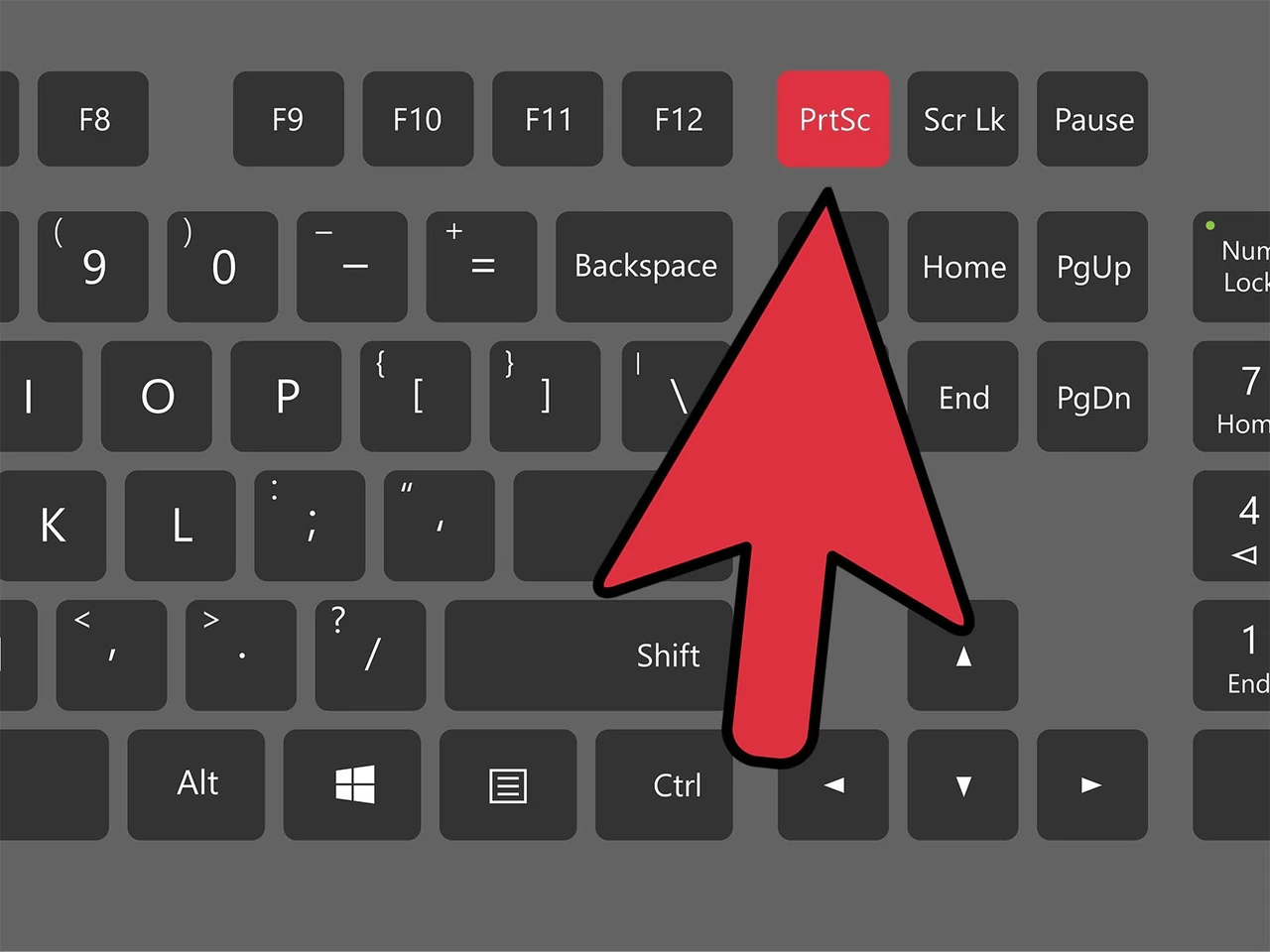
Для полного экрана с автоматическим сохранением используйте Win + PrtSc. Экран коротко мигает, а файл PNG появляется в папке «Изображения → Снимки экрана». Классическая клавиша PrtSc (или Print Screen) копирует весь экран в буфер — далее просто вставьте его через Ctrl + V в Paint, Word или Telegram.
Чтобы снять только активное окно, нажмите Alt + PrtSc. Изображение также попадает в буфер. На ноутбуках, где нет отдельной PrtSc, часто работает комбинация Fn + Win + Space.
Дополнительный вариант — Xbox Game Bar (Win + G). Там есть кнопка камеры, а снимки сохраняются в «Видео → Captures». В Windows 11 Snipping Tool также умеет записывать видео экрана через Win + Shift + R.
Как сделать скриншот на Mac
macOS традиционно предлагает чистые и логичные комбинации. Весь экран снимается нажатием Shift + Command + 3. Файл PNG сразу появляется на Рабочем столе, а в правом нижнем углу появляется миниатюра — кликните по ней, чтобы обрезать или добавить разметку.
Для выделения области используйте Shift + Command + 4. Курсор превращается в перекрестие с координатами. Потяните мышью нужную зону и отпустите. Если после этого нажать пробел, курсор станет камерой — кликните по окну, и система снимет только его с аккуратными тенями.
Самый мощный инструмент — панель Shift + Command + 5. Здесь можно выбрать полный экран, область или окно, включить таймер (5 или 10 секунд), показать курсор и даже записать видео. В настройках панели легко изменить место сохранения или формат файла.
Чтобы скопировать снимок в буфер вместо сохранения на диск, добавьте Control к любой комбинации. Например, Control + Shift + Command + 4.
Как сделать скриншот на iPhone и iPad
На современных iPhone с Face ID (модели от X до 17) одновременно нажмите боковую кнопку и кнопку увеличения громкости, затем быстро отпустите. Экран вспыхнет, появится миниатюра внизу слева. Коснитесь её, чтобы обрезать, добавить текст или сохранить.
На устройствах с кнопкой Home (iPhone SE, более старые модели) используйте Home + боковую (или верхнюю) кнопку. На iPad принцип тот же: верхняя кнопка + Volume Up.
Особенность Apple — полный снимок страницы. После обычного скриншота в Safari или Notes перейдите на вкладку «Полная страница». Система сохранит весь документ в формате PDF. Это удобно для длинных статей или чеков.
Дополнительные способы: Back Tap (двойное касание по задней панели) настраивается в «Настройки → Универсальный доступ → Касание → Касание сзади». На новых моделях можно даже назначить жест головой.
Как сделать скриншот на Android
Универсальный метод для почти всех устройств — одновременное нажатие кнопки питания и уменьшения громкости. Удерживайте около секунды: экран мигает, слышен звук затвора, а снимок появляется в галерее в папке Screenshots.
Многие производители добавляют удобные жесты. На Samsung — проведение ребром ладони по экрану. На Xiaomi и Redmi — проведение тремя пальцами вниз. На Pixel можно сказать «Hey Google, take a screenshot».
После снимка часто появляется панель с опцией «Захватить больше» или «Развёрнутый снимок». Она позволяет сделать длинный скриншот всей страницы с прокруткой. На One UI 7 и HyperOS 2 эта функция работает особенно стабильно.
Если кнопки заняты, удерживайте Power — в меню питания почти всегда есть пункт «Снимок экрана».
Сравнение основных способов
| Устройство | Самый быстрый способ | Куда сохраняется | Особенности |
|---|---|---|---|
| Windows 11 | Win + Shift + S | Буфер / Снимки экрана | Редактирование на лету, запись видео |
| macOS | Shift + Command + 4 | Рабочий стол | Таймер, миниатюра для правки |
| iPhone | Боковая + Volume Up | Фото → Screenshots | Полная страница как PDF |
| Android | Power + Volume Down | Галерея → Screenshots | Жесты, длинный снимок |
Данные собраны на основе официальной документации Microsoft Support и Apple Support, а также тестирований на актуальных версиях систем по состоянию на 2026 год.
Дополнительные советы и лайфхаки
Иногда нужно снять меню, которое исчезает при нажатии клавиш. В Snipping Tool и на Mac есть таймер задержки — 3, 5 или 10 секунд. Включите его, откройте меню и дождитесь снимка.
Для длинных веб-страниц на компьютере используйте инструменты браузера. В Chrome откройте DevTools (F12), нажмите Ctrl + Shift + P и введите «Capture full size screenshot». Firefox имеет встроенную кнопку «Сделать снимок» с опцией полной страницы.
Если часто работаете со скриншотами, стоит попробовать бесплатные программы вроде ShareX для Windows или Flameshot для Linux. Они добавляют автоматическую загрузку в облако, нумерацию шагов и размытие конфиденциальных данных.
На Chromebook работают комбинации Ctrl + Show Windows (полный экран) и Ctrl + Shift + Show Windows (выделение области). В режиме планшета — Power + Volume Down.
Сохраняйте скриншоты сразу в отдельную папку с датой — это экономит часы поиска через месяц.
Скриншот стал базовым цифровым навыком, как копирование текста. Освоив несколько комбинаций, вы перестанете терять важные моменты и сможете быстро объяснять любую проблему поддержке или коллегам. Попробуйте сейчас Win + Shift + S или Shift + Command + 4 — и убедитесь, насколько это просто.