Кэш накапливается незаметно. Сайты, приложения и система сохраняют временные файлы, чтобы страницы открывались быстрее, а программы запускались без лишнего ожидания. Со временем этот запас превращается в балласт: место на диске заканчивается, страницы показывают устаревшую версию, а браузер начинает тормозить.
Очистка кэша решает сразу несколько проблем — освобождает гигабайты, устраняет ошибки загрузки и возвращает актуальный контент. Процедура занимает минуты, но эффект ощутим сразу. Ниже собраны проверенные способы для самых популярных браузеров, смартфонов и компьютеров.
Методы актуальны на середину 2026 года и работают на современных версиях Windows, macOS, Android и iOS. Следуйте шагам внимательно — так вы не потеряете важные данные, если не захотите этого.
Что такое кэш и почему его стоит периодически очищать
Кэш — это временное хранилище. Браузер сохраняет изображения, скрипты и стили сайтов. Приложения на телефоне хранят данные, чтобы не загружать их каждый раз из интернета. Операционная система кэширует DNS-записи, чтобы быстрее находить адреса серверов.
Когда кэш разрастается, появляются типичные симптомы: сайт открывается с ошибками, кнопка «Обновить» не помогает, память телефона заполнена, а компьютер работает медленнее. Очистка заставляет систему загрузить свежие файлы. Сайты снова показывают актуальную версию, а место на диске возвращается.
Регулярная очистка кэша раз в несколько недель поддерживает скорость работы устройств и снижает риск отображения устаревшей информации.
Важно различать кэш и данные приложений. Кэш можно удалять безболезненно. Данные — это логины, настройки и сохранённые файлы. Их лучше не трогать, если вы не планируете полный сброс.
Как очистить кэш в браузерах
Чаще всего проблемы возникают именно в браузере. Универсальный способ для большинства — комбинация клавиш Ctrl + Shift + Delete (Windows) или Command + Shift + Delete (macOS). Она сразу открывает окно очистки данных.
Google Chrome
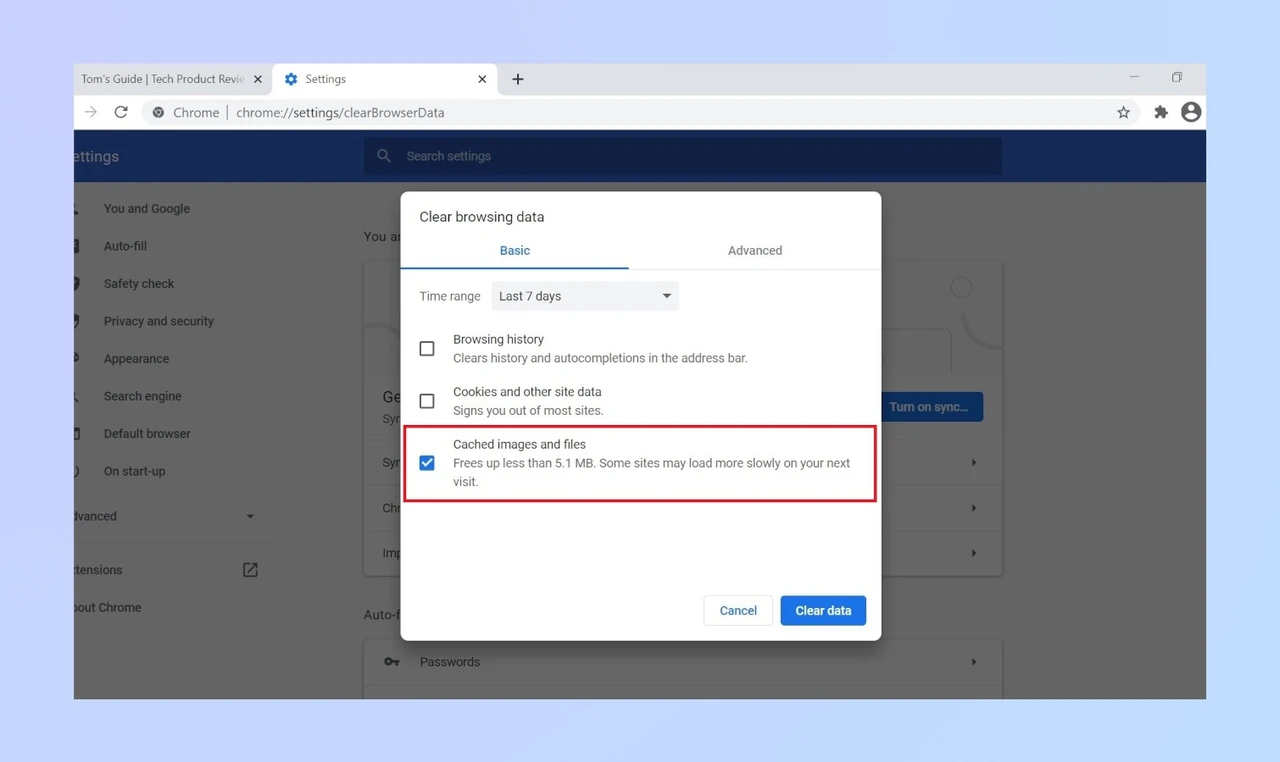
Откройте Chrome. В правом верхнем углу нажмите три точки, выберите «Удалить данные просмотра». В окне выберите период — «Всё время», если хотите полную очистку. Поставьте галочку только на «Изображения и файлы в кэше». Нажмите «Удалить данные».
На Android и iOS путь почти тот же: меню с тремя точками → «Удалить данные просмотра» → выберите период и тип данных. После этого перезапустите браузер. Страницы загрузятся немного дольше в первый раз, но дальше будут работать быстрее.
Mozilla Firefox
В меню Firefox выберите «Настройки» → «Конфиденциальность и защита». В разделе «Данные просмотра» нажмите «Очистить данные». Оставьте активным только пункт «Временные файлы и страницы в кэше». Подтвердите действие.
Альтернатива — тот же Ctrl + Shift + Delete. Firefox позволяет очищать кэш отдельно от cookies, так что вы не выйдете из аккаунтов на сайтах.
Microsoft Edge
Нажмите три точки → «Параметры» → «Конфиденциальность, поиск и службы». В блоке «Очистить данные просмотра» выберите «Выбрать, что очистить». Укажите период и поставьте галочку на «Кэшированные изображения и файлы». Нажмите «Очистить сейчас».
Edge хранит данные так же, как Chrome, поэтому результат будет идентичным. Если используете синхронизацию, некоторые настройки могут восстановиться автоматически.
Safari на Mac и iPhone
На Mac откройте Safari → «Параметры» → «Конфиденциальность» → «Управлять данными веб-сайтов». Можно удалить данные отдельных сайтов или всё сразу. Для полной очистки истории: «История» → «Очистить историю».
На iPhone зайдите в «Настройки» → «Приложения» → Safari → «Очистить историю и данные веб-сайтов». Подтвердите. Если нужно сохранить историю, перейдите в «Дополнительно» → «Данные веб-сайтов» и удалите только их.
| Браузер | Быстрый способ | Что очищать | Риск выхода из аккаунтов |
|---|---|---|---|
| Chrome | Ctrl+Shift+Delete | Кэшированные изображения и файлы | Низкий (если не трогать cookies) |
| Firefox | Ctrl+Shift+Delete | Временные файлы в кэше | Низкий |
| Edge | Ctrl+Shift+Delete | Кэшированные изображения и файлы | Низкий |
| Safari | Настройки → Очистить историю | Данные веб-сайтов | Средний |
Данные в таблице основаны на официальных инструкциях Google и Microsoft. После очистки браузер снова загрузит необходимые файлы при первом посещении сайта.
Как очистить кэш на Android
На Android кэш накапливается и в браузерах, и в отдельных приложениях. Самый простой способ — через настройки системы.
- Откройте «Настройки» → «Хранилище» или «Память».
- Найдите пункт «Кэшированные данные» и нажмите «Очистить».
- Подтвердите действие. Система удалит временные файлы всех приложений одновременно.
Этот вариант освобождает больше всего места. Если нужно очистить только одно приложение — например, Instagram или Maps — зайдите в «Настройки» → «Приложения» → выберите нужное → «Хранилище» → «Очистить кэш». Не нажимайте «Очистить данные», иначе потеряете вход и настройки.
На смартфонах Samsung дополнительно можно использовать встроенную утилиту Device Care: «Память» → «Очистить сейчас». Она работает быстро и показывает, сколько места освободится.
Как очистить кэш на iPhone и iPad
iOS ограничивает прямой доступ к кэшу приложений. Основной инструмент — Safari. Другие программы очищают кэш преимущественно через переустановку или сброс внутри самого приложения.
Для Safari: «Настройки» → «Приложения» → Safari → «Очистить историю и данные веб-сайтов». Выберите период и подтвердите. Если хотите сохранить историю, воспользуйтесь «Дополнительно» → «Данные веб-сайтов» → «Удалить все данные веб-сайтов».
Для других приложений (например, YouTube или Telegram) зайдите в настройки самого приложения и ищите пункт «Очистить кэш» или «Очистить данные». Если такого нет — удалите и установите программу снова. Система iOS автоматически управляет кэшем и удаляет лишнее при нехватке места, поэтому ручное вмешательство требуется реже, чем на Android.
Как очистить кэш на Windows и macOS
На компьютерах кэш прячется не только в браузерах. Система хранит временные файлы, а DNS-кэш иногда вызывает проблемы с доступом к сайтам.
Windows
Для браузеров используйте уже описанные способы. Чтобы очистить системный кэш:
- Нажмите Win + R, введите cleanmgr и нажмите Enter.
- Выберите диск C: и поставьте галочки на «Временные файлы», «Файлы оптимизации доставки» и другие пункты.
- Нажмите «Очистить системные файлы» для более глубокой очистки.
Для DNS-кэша откройте командную строку от имени администратора и введите: ipconfig /flushdns. После успешного выполнения появится сообщение об очистке.
macOS
Помимо Safari, откройте «Терминал» и выполните команды:
sudo dscacheutil -flushcache
sudo killall -HUP mDNSResponder
Введите пароль администратора. Эти команды сбрасывают DNS-кэш на macOS Sequoia и более новых версиях. Для временных файлов можно использовать встроенное хранилище: «Об этом Mac» → «Хранилище» → «Управлять» → «Рекомендации».
Очистка DNS-кэша на мобильных устройствах
На Android и iOS нет отдельной кнопки для DNS. Самый простой способ — включить и выключить режим «В самолёте». Это сбрасывает сетевые соединения и заставляет устройство заново запрашивать адреса серверов.
Альтернатива — перезапустить Wi-Fi или само устройство. На Android в Chrome можно открыть chrome://net-internals/#dns и нажать «Clear host cache». Это очищает только браузерный DNS, но часто помогает.
Очистка DNS-кэша особенно полезна после смены DNS-серверов или когда сайт открывается на одном устройстве, а на другом — нет.
Практические советы, чтобы кэш не мешал
Не очищайте кэш каждый день. Браузер и система создают его для ускорения. Достаточно делать это раз в 2–4 недели или когда появляются проблемы. Перед очисткой проверьте, синхронизированы ли важные данные — закладки, пароли, история.
Если место заканчивается часто, проверьте загрузки, медиафайлы мессенджеров и старые приложения. Кэш — лишь часть проблемы. На Android установите «Файлы от Google» — утилита находит и удаляет лишнее автоматически.
После очистки некоторые сайты могут попросить войти снова. Это нормально. Если сайт продолжает показывать старую версию, попробуйте жёсткое обновление страницы: Ctrl + F5 (Windows) или Command + Shift + R (macOS).
Кэш — полезный механизм, но только до тех пор, пока он не начинает мешать. Регулярная, но не чрезмерная очистка поддерживает скорость работы и позволяет всегда видеть актуальную информацию. Выполняйте шаги по инструкциям выше — и устройства снова будут работать легко и без лишних сюрпризов.