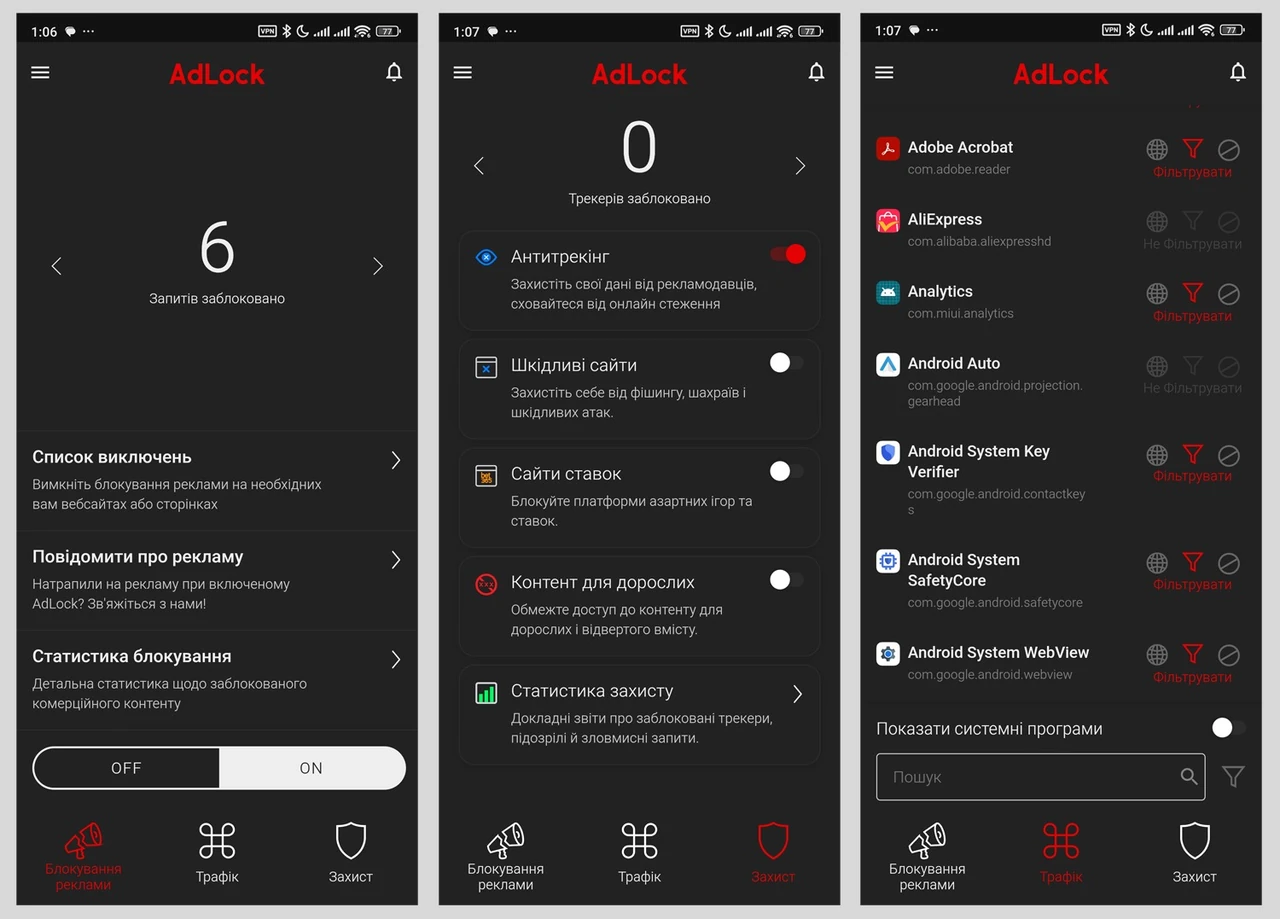
Реклама на смартфоне может всплывать в самый неподходящий момент: во время разговора с друзьями, просмотра новостей или просто когда вы хотите спокойно почитать. Баннеры, push-уведомления с предложениями, видео, которые блокируют экран, и даже рекомендации в системных приложениях — всё это быстро утомляет. К счастью, большинство навязчивых объявлений можно убрать за несколько минут, не устанавливая сомнительные программы и не трогая root-права.
Сегодня разберём рабочие методы для Android и iPhone, которые актуальны на середину 2026 года. Начнём с самых простых системных настроек, перейдём к приватному DNS и завершим инструментами, которые блокируют рекламу сразу во всех приложениях. Всё проверено на актуальных версиях Android 15–16 и iOS 18–19.
Главное правило: сначала отключите персонализацию, затем перекройте каналы доставки и только после этого подключайте блокировщики. Так вы получите чистый экран и одновременно сохраните приватность.
Как отключить рекламу на Android
Android даёт наибольшую свободу, но и больше всего источников рекламы. Google, производители оболочек и сторонние приложения — каждый тянет свою порцию баннеров. Начнём с системных настроек.
Отключение персонализированной рекламы и сброс идентификатора
Откройте «Настройки» → «Google» → «Все сервисы» (или «Конфиденциальность и безопасность»). Найдите раздел «Реклама». Включите опцию «Отказаться от персонализации рекламы» и нажмите «Сбросить рекламный идентификатор» или «Удалить рекламный идентификатор». После этого Google и большинство приложений перестанут подстраивать объявления под ваши интересы.
Сброс рекламного идентификатора — один из самых эффективных шагов: рекламные сети теряют связь с вашим устройством и начинают показывать случайные, менее навязчивые объявления.
На некоторых устройствах путь выглядит как «Настройки» → «Конфиденциальность» → «Реклама». Проверьте оба варианта — в зависимости от версии оболочки названия могут немного отличаться.
Приватный DNS — блокировка на уровне системы
Это самый мощный бесплатный способ убрать рекламу почти везде: в браузере, YouTube, играх и большинстве приложений. Зайдите в «Настройки» → «Сеть и интернет» (или «Подключения») → «Приватный DNS». Выберите «Имя хоста поставщика приватного DNS» и введите dns.adguard-dns.com. Сохраните.
После этого DNS-сервер AdGuard начинает фильтровать запросы к рекламным доменам ещё до того, как они загрузятся. Страницы открываются быстрее, трафик экономится, а баннеры исчезают. Если нужен семейный режим с блокировкой взрослого контента — используйте family.adguard-dns.com.
Метод работает без дополнительных программ и почти не влияет на батарею. В нашей практике после включения приватного DNS количество всплывающих окон в браузере падает на 80–90 %.
Отключение уведомлений от приложений
Многие «рекламные» сообщения на самом деле являются обычными push-уведомлениями. Откройте «Настройки» → «Уведомления» → «Уведомления приложений». Пройдитесь по списку и отключите разрешения для программ, которые присылают промо. Особенно часто грешат игры, маркетплейсы и «чистильщики».
Долгое нажатие на само уведомление также открывает быстрое меню, где можно сразу запретить дальнейшие сообщения от этого источника.
Особенности оболочек Xiaomi, Samsung и Huawei
На Xiaomi (HyperOS) зайдите в «Настройки» → «Отпечатки пальцев, данные лица и блокировка экрана» → «Авторизация и отзыв». Отключите MSA и MIUI Daemon. Дополнительно в «Конфиденциальность» → «Рекламные сервисы» отключите персонализированные рекомендации. В системных приложениях (Темы, Музыка, Безопасность) отдельно отключите «Показывать рекламу».
На Samsung One UI проверьте «Настройки» → «Приложения» → «Samsung» и отключите рекомендации в галерее и магазине. На Huawei/Honor путь похож: «Настройки» → «Конфиденциальность» → «Реклама».
Как отключить рекламу на iPhone
Apple жёстче ограничивает сторонние блокировщики, но встроенных инструментов вполне хватает для заметного результата.
Персонализированная реклама и отслеживание
Зайдите в «Настройки» → «Конфиденциальность и безопасность» → «Реклама от Apple» и отключите «Персонализированная реклама». Далее в том же разделе откройте «Отслеживание» и отключите «Разрешить приложениям запрашивать отслеживание». Это остановит большинство кросс-приложенных идентификаторов.
На iOS 18–19 можно дополнительно сбросить рекламный идентификатор через «Основные» → «Перенести или сбросить iPhone» → «Сбросить» → «Сбросить рекламный идентификатор».
Блокировщики контента в Safari
Установите бесплатный AdGuard или другой проверенный блокировщик из App Store. Затем откройте «Настройки» → «Приложения» → «Safari» → «Расширения» и включите нужный content blocker. После этого реклама в Safari исчезает почти полностью.
Для системного уровня можно загрузить конфигурационный профиль AdGuard DNS (через официальный сайт сервиса) и установить его. Это работает подобно приватному DNS на Android.
Уведомления и геолокация
В «Настройки» → «Уведомления» отключите разрешения для приложений, которые присылают промо. Также в «Конфиденциальность и безопасность» → «Службы геолокации» ограничьте доступ для тех программ, которые используют местоположение только для таргетированной рекламы.
Дополнительные практические шаги для всех устройств
Даже после системных настроек остаются «дыры». Вот что ещё стоит сделать.
- Очистите данные браузера и сбросьте разрешения на уведомления для сайтов, которые присылают push-рекламу.
- Удалите или отключите подозрительные приложения, особенно те, что требуют доступ к «отображению поверх других окон».
- Установите проверенный блокировщик: AdGuard (есть бесплатная версия) или Blokada для Android — они работают как локальный VPN и фильтруют трафик всех приложений.
- Регулярно проверяйте список установленных программ на наличие «чистильщиков» и «оптимизаторов», которые сами показывают рекламу.
Эти действия дополняют друг друга. Приватный DNS или VPN-блокировщик закрывают сетевой уровень, а отключение персонализации и уведомлений — локальный. Вместе они дают почти чистый экран.
| Метод | Android | iPhone | Эффективность |
|---|---|---|---|
| Отключение персонализации | Да (Google Ads) | Да (Apple Advertising) | Средняя |
| Приватный DNS / профиль | Да (dns.adguard-dns.com) | Да (профиль) | Высокая |
| Блокировщик приложений | AdGuard, Blokada | Ограничено (Safari) | Очень высокая |
| Отключение уведомлений | Да | Да | Высокая для push |
Данные собраны на основе официальных инструкций AdGuard и материалов поддержки Google по состоянию на 2026 год.
Если после всех шагов реклама всё равно появляется, проверьте, не установлено ли вредоносное ПО. Запустите проверку через Google Play Protect или встроенную защиту iOS. В большинстве случаев описанных действий хватает, чтобы телефон снова стал спокойным инструментом, а не витриной объявлений.
Лучший результат даёт комбинация: сначала сброс рекламного идентификатора, затем приватный DNS и только после этого — блокировщик приложений. Так вы закрываете все основные каналы одновременно.
Регулярно повторяйте сброс идентификатора раз в несколько месяцев — рекламные сети со временем снова накапливают данные. И не забывайте: чистый экран — это не только комфорт, но и меньший расход трафика и батареи. Попробуйте сегодня — разница ощущается уже через несколько минут после сохранения настроек.