Кеш накопичується непомітно. Сайти, додатки, система зберігають тимчасові файли, щоб сторінки відкривалися швидше, а програми запускалися без зайвого очікування. З часом цей запас перетворюється на баласт: місце на диску зникає, сторінки показують застарілу версію, а браузер починає гальмувати.
Очищення кешу вирішує одразу кілька проблем — звільняє гігабайти, прибирає помилки завантаження та повертає актуальний контент. Процедура займає хвилини, але ефект відчутний одразу. Нижче зібрані перевірені способи для найпопулярніших браузерів, смартфонів і комп’ютерів.
Методи актуальні станом на середину 2026 року і працюють на сучасних версіях Windows, macOS, Android і iOS. Дотримуйтесь кроків уважно — так ви не втратите важливі дані, якщо не захочете.
Що таке кеш і чому його варто періодично очищати
Кеш — це тимчасове сховище. Браузер зберігає зображення, скрипти й стилі сайтів. Додатки на телефоні тримають дані, щоб не завантажувати їх щоразу з інтернету. Операційна система кешує DNS-записи, щоб швидше знаходити адреси серверів.
Коли кеш розростається, з’являються типові симптоми: сайт відкривається з помилками, кнопка «Оновити» не допомагає, пам’ять телефону заповнена, а комп’ютер працює повільніше. Очищення змушує систему завантажити свіжі файли. Сайти знову показують актуальну версію, а місце на диску повертається.
Регулярне очищення кешу раз на кілька тижнів підтримує швидкість роботи пристроїв і зменшує ризик відображення застарілої інформації.
Важливо розрізняти кеш і дані додатків. Кеш можна видаляти безболісно. Дані — це логіни, налаштування й збережені файли. Їх краще не чіпати, якщо не плануєте повне скидання.
Як очистити кеш у браузерах
Найчастіше проблеми виникають саме в браузері. Універсальний спосіб для більшості — комбінація клавіш Ctrl + Shift + Delete (Windows) або Command + Shift + Delete (macOS). Вона відкриває вікно очищення даних одразу.
Google Chrome
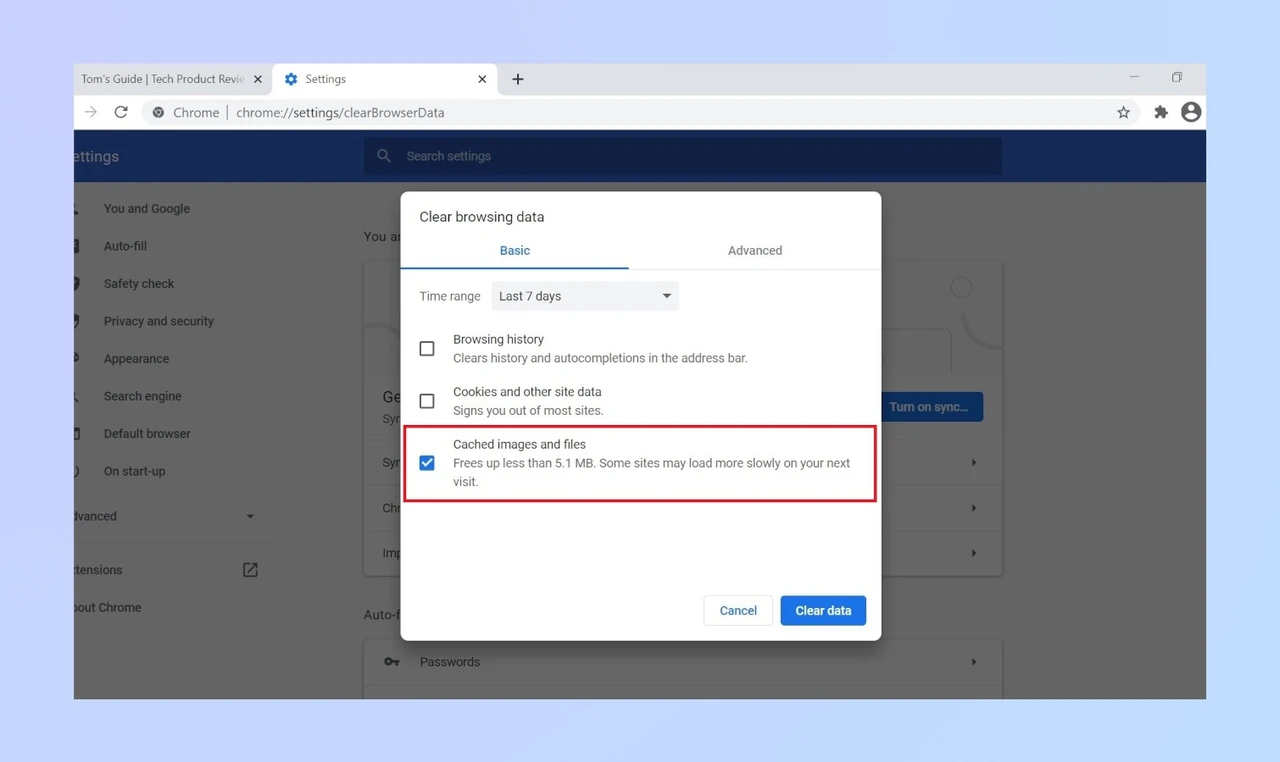
Відкрийте Chrome. У правому верхньому куті натисніть три крапки, оберіть «Видалити дані перегляду». У вікні виберіть період — «Весь час», якщо хочете повне очищення. Поставте галочку лише на «Зображення та файли в кеші». Натисніть «Видалити дані».
На Android і iOS шлях майже той самий: меню з трьома крапками → «Видалити дані перегляду» → оберіть період і тип даних. Після цього перезапустіть браузер. Сторінки завантажаться трохи довше вперше, але далі працюватимуть швидше.
Mozilla Firefox
У меню Firefox оберіть «Налаштування» → «Приватність і захист». У розділі «Дані перегляду» натисніть «Очистити дані». Залиште активним лише пункт «Тимчасові файли та сторінки в кеші». Підтвердіть дію.
Альтернатива — той самий Ctrl + Shift + Delete. Firefox дає змогу очищати кеш окремо від cookies, тож ви не вийдете з акаунтів на сайтах.
Microsoft Edge
Натисніть три крапки → «Параметри» → «Конфіденційність, пошук і служби». У блоці «Очистити дані перегляду» оберіть «Вибрати, що очистити». Вкажіть період і поставте галочку на «Кешовані зображення та файли». Натисніть «Очистити зараз».
Edge зберігає дані так само, як Chrome, тому результат буде ідентичним. Якщо використовуєте синхронізацію, деякі налаштування можуть відновитися автоматично.
Safari на Mac і iPhone
На Mac відкрийте Safari → «Параметри» → «Конфіденційність» → «Керувати даними вебсайтів». Можна видалити дані окремих сайтів або все одразу. Для повного очищення історії: «Історія» → «Очистити історію».
На iPhone зайдіть у «Налаштування» → «Програми» → Safari → «Очистити історію та дані вебсайтів». Підтвердіть. Якщо потрібно зберегти історію, перейдіть у «Розширені» → «Дані вебсайтів» і видаліть лише їх.
| Браузер | Швидкий спосіб | Що очищати | Ризик виходу з акаунтів |
|---|---|---|---|
| Chrome | Ctrl+Shift+Delete | Кешовані зображення та файли | Низький (якщо не чіпати cookies) |
| Firefox | Ctrl+Shift+Delete | Тимчасові файли в кеші | Низький |
| Edge | Ctrl+Shift+Delete | Кешовані зображення та файли | Низький |
| Safari | Налаштування → Очистити історію | Дані вебсайтів | Середній |
Дані в таблиці базуються на офіційних інструкціях Google і Microsoft. Після очищення браузер знову завантажить необхідні файли при першому відвідуванні сайту.
Як очистити кеш на Android
На Android кеш накопичується і в браузерах, і в окремих додатках. Найпростіший спосіб — через налаштування системи.
- Відкрийте «Налаштування» → «Сховище» або «Пам’ять».
- Знайдіть пункт «Кешовані дані» і натисніть «Очистити».
- Підтвердіть дію. Система видалить тимчасові файли всіх додатків одночасно.
Цей варіант звільняє найбільше місця. Якщо потрібно очистити лише один додаток — наприклад, Instagram чи Maps — зайдіть у «Налаштування» → «Програми» → оберіть потрібну → «Сховище» → «Очистити кеш». Не натискайте «Очистити дані», інакше втратите вхід і налаштування.
На смартфонах Samsung додатково можна використати вбудовану утиліту Device Care: «Пам’ять» → «Очистити зараз». Вона працює швидко і показує, скільки місця звільниться.
Як очистити кеш на iPhone та iPad
iOS обмежує прямий доступ до кешу додатків. Основний інструмент — Safari. Інші програми очищають кеш переважно через перевстановлення або скидання всередині самого додатка.
Для Safari: «Налаштування» → «Програми» → Safari → «Очистити історію та дані вебсайтів». Оберіть період і підтвердіть. Якщо хочете зберегти історію, скористайтеся «Розширені» → «Дані вебсайтів» → «Видалити всі дані вебсайтів».
Для інших додатків (наприклад, YouTube чи Telegram) зайдіть у налаштування самого додатка й шукайте пункт «Очистити кеш» або «Очистити дані». Якщо такого немає — видаліть і встановіть програму знову. Система iOS автоматично керує кешем і видаляє зайве при нестачі місця, тож ручне втручання потрібне рідше, ніж на Android.
Як очистити кеш на Windows і macOS
На комп’ютерах кеш ховається не лише в браузерах. Система зберігає тимчасові файли, а DNS-кеш іноді спричиняє проблеми з доступом до сайтів.
Windows
Для браузерів використовуйте вже описані способи. Щоб очистити системний кеш:
- Натисніть Win + R, введіть cleanmgr і натисніть Enter.
- Оберіть диск C: і поставте галочки на «Тимчасові файли», «Файли оптимізації доставки» та інші пункти.
- Натисніть «Очистити системні файли» для глибшого очищення.
Для DNS-кешу відкрийте командний рядок від імені адміністратора і введіть: ipconfig /flushdns. Після успішного виконання з’явиться повідомлення про очищення.
macOS
Окрім Safari, відкрийте «Термінал» і виконайте команди:
sudo dscacheutil -flushcache
sudo killall -HUP mDNSResponder
Введіть пароль адміністратора. Ці команди скидають DNS-кеш на macOS Sequoia та новіших версіях. Для тимчасових файлів можна використати вбудоване сховище: «Про цей Mac» → «Сховище» → «Керувати» → «Рекомендації».
Очищення DNS-кешу на мобільних пристроях
На Android і iOS немає окремої кнопки для DNS. Найпростіший спосіб — увімкнути й вимкнути режим «У літаку». Це скидає мережеві з’єднання і змушує пристрій заново запитувати адреси серверів.
Альтернатива — перезапустити Wi-Fi або сам пристрій. На Android у Chrome можна відкрити chrome://net-internals/#dns і натиснути «Clear host cache». Це очищає лише браузерний DNS, але часто допомагає.
Очищення DNS-кешу особливо корисне після зміни DNS-серверів або коли сайт відкривається на одному пристрої, а на іншому — ні.
Практичні поради, щоб кеш не заважав
Не очищайте кеш щодня. Браузер і система створюють його для прискорення. Достатньо робити це раз на 2–4 тижні або коли з’являються проблеми. Перед очищенням перевірте, чи синхронізовані важливі дані — закладки, паролі, історія.
Якщо місце закінчується часто, перевірте завантаження, медіафайли месенджерів і старі додатки. Кеш — лише частина проблеми. На Android встановіть «Файли від Google» — утиліта знаходить і видаляє зайве автоматично.
Після очищення деякі сайти можуть попросити увійти знову. Це нормально. Якщо сайт продовжує показувати стару версію, спробуйте жорстке оновлення сторінки: Ctrl + F5 (Windows) або Command + Shift + R (macOS).
Кеш — корисний механізм, але лише доти, доки він не починає заважати. Регулярне, але не надмірне очищення підтримує швидкість роботи і дає змогу завжди бачити актуальну інформацію. Виконуйте кроки за інструкціями вище — і пристрої знову працюватимуть легко й без зайвих сюрпризів.