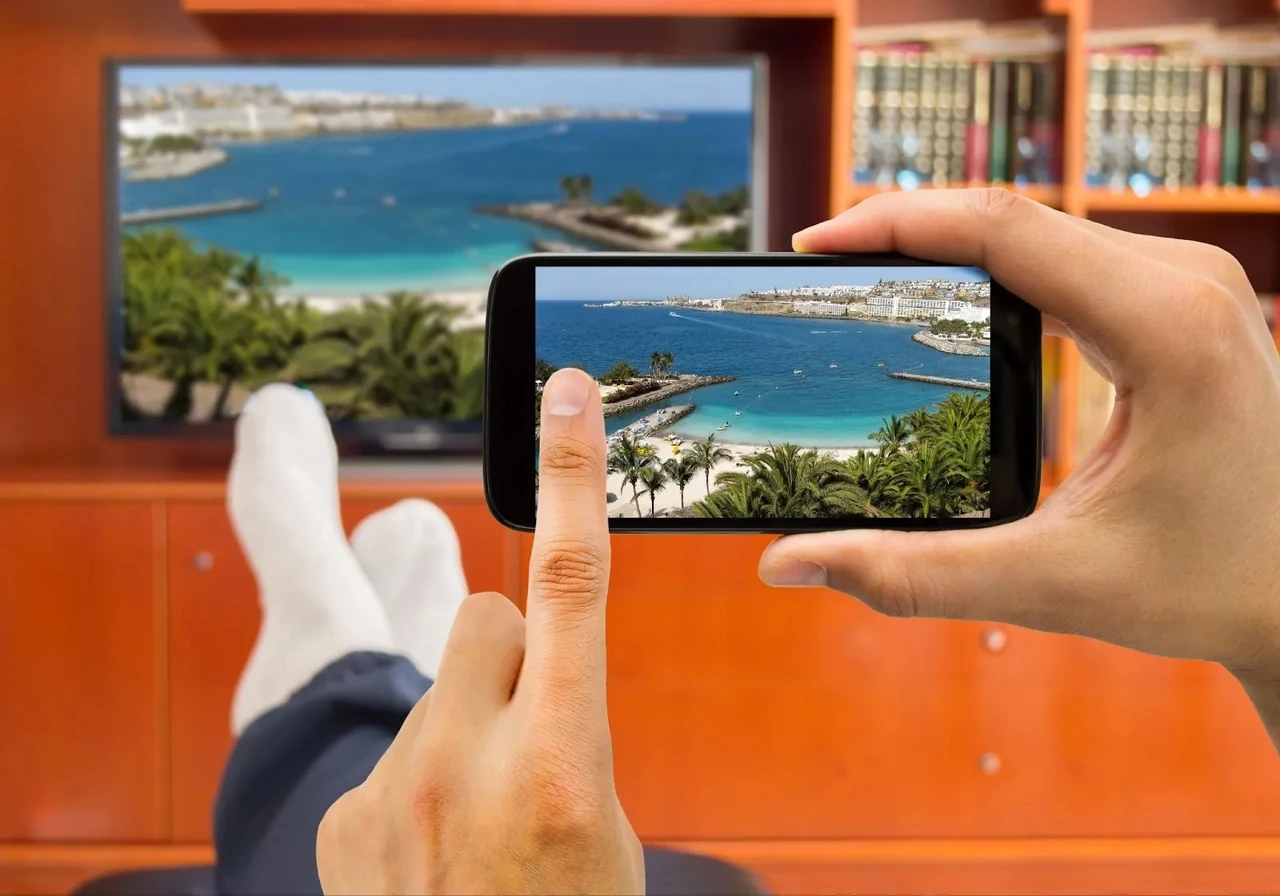
Великий екран телевізора перетворює звичайний перегляд фото, відео чи ігор на телефоні на справжнє кіно. У 2026 році це робиться швидше й простіше, ніж здається: сучасні смартфони й Smart TV «розуміють» одне одного майже миттєво. Дротові адаптери дають ідеальну картинку без затримок, а бездротові технології дозволяють забути про кабелі взагалі.
У нашій практиці найчастіше запитують саме про стабільність і якість. Хтось хоче дивитися серіали без буферизації, хтось — грати в мобільні ігри на 55-дюймовому екрані, а хтось просто показати сімейні фото. Усі ці сценарії працюють, якщо правильно обрати метод під смартфон і модель телевізора.
Ми зібрали перевірені способи для Android і iPhone, з урахуванням актуальних моделей 2025–2026 років. Кожен варіант розписаний покроково, з нюансами сумісності та порадами, які реально економлять час.
Підготовка: що перевірити перед підключенням
Перш ніж шукати кабелі чи кнопки, звірте сумісність. Більшість флагманів 2024–2026 років (Samsung Galaxy S24/S25/S26, Google Pixel 8/9/10, iPhone 15 і новіші) підтримують вихід відео через USB-C. Старіші iPhone потребують Lightning-адаптера. Телевізор має бути Smart-моделлю від 2018 року або мати HDMI-порт.
Обов’язково переконайтеся, що телефон і телевізор підключені до однієї Wi-Fi-мережі для бездротових способів. Оновіть систему на обох пристроях — старі прошивки часто блокують дзеркалення. Для дротового підключення знадобиться адаптер з підтримкою DisplayPort Alt Mode (для Android) або офіційний Apple Digital AV Adapter.
Найкращий результат дає поєднання якісного кабелю HDMI 2.0/2.1 і адаптера від перевірених брендів на кшталт Anker чи Belkin — дешеві китайські аналоги часто гублять звук або обмежують роздільну здатність до Full HD.
Дротове підключення через HDMI — максимальна якість без лагів
Це найнадійніший спосіб, коли потрібна картинка 4K з мінімальною затримкою. Ідеально підходить для ігор, презентацій і перегляду захищеного контенту (Netflix, Disney+), який іноді блокує бездротове дзеркалення.
Для Android-смартфонів
Більшість сучасних моделей з USB-C підтримують DisplayPort Alt Mode. Потрібен USB-C to HDMI адаптер або кабель.
- Вставте HDMI-кабель у вільний порт телевізора (запам’ятайте номер — HDMI 1, 2 чи 3).
- Підключіть USB-C кінець адаптера до телефону.
- На телевізорі натисніть кнопку Source/Input і оберіть відповідний HDMI-вхід.
- На екрані телефону з’явиться запит — підтвердіть дзеркалення або режим DeX (на Samsung).
Після цього екран телефону миттєво дублюється. Якщо картинка вертикальна — увімкніть автоповорот і покладіть телефон горизонтально. Багато адаптерів мають додатковий порт для зарядки, тож батарея не сяде під час довгого перегляду.
Для iPhone
На моделях з Lightning використовуйте офіційний Apple Lightning Digital AV Adapter + HDMI-кабель. На iPhone 15 і новіших — USB-C to HDMI. Підключення ідентичне: адаптер у телефон, HDMI у телевізор, вибір джерела сигналу. Звук і зображення передаються одночасно без додаткових налаштувань.
Бездротове дзеркалення екрана — свобода без кабелів
Коли не хочеться плутатися в дротах, на допомогу приходять технології Miracast, Smart View і AirPlay. Вони працюють через Wi-Fi Direct або домашню мережу і дозволяють вільно ходити кімнатою з телефоном у руці.
Android: Miracast, Smart View, Screen Mirroring
На Samsung шукайте Smart View у швидких налаштуваннях (свайп вниз двічі). На інших Android — Cast, Wireless Display або Screen Mirroring у розділі «Підключені пристрої».
- Увімкніть на телевізорі функцію Screen Share / Miracast / Screen Mirroring (зазвичай у меню «Мережа» або «Підключення»).
- На телефоні відкрийте швидкі налаштування і натисніть відповідну іконку.
- Оберіть телевізор зі списку і підтвердіть з’єднання на екрані ТВ.
З’єднання встановлюється за 5–15 секунд. Якість залежить від швидкості Wi-Fi: на 5 ГГц мережі можна отримати майже 4K з невеликою затримкою. Якщо телевізор не з’являється — перезапустіть обидва пристрої і перевірте, чи не увімкнений режим «гостьової» мережі.
iPhone: AirPlay 2
Більшість Smart TV від Samsung (з 2018), LG (з 2019) і Sony підтримують AirPlay 2. Обидва пристрої мають бути в одній мережі.
- Відкрийте Пункт керування (свайп вниз від правого верхнього кута).
- Натисніть іконку «Дублювання екрана».
- Оберіть телевізор і, якщо потрібно, введіть код з екрана ТВ.
Після цього все, що відбувається на iPhone, з’являється на великому екрані. Для музики й відео можна використовувати AirPlay безпосередньо з додатків — тоді телефон залишається вільним для інших задач.
Chromecast і Google Cast — ідеально для потокового контенту
Якщо потрібен не повний екран телефону, а лише фільм чи плейлист, Chromecast працює найкраще. Багато сучасних телевізорів мають його вбудованим (Google TV, Android TV). Для старих моделей купують окремий донгл.
Відкрийте YouTube, Netflix чи Google Фото, натисніть іконку Cast (прямокутник з хвилями) і оберіть телевізор. Телефон перетворюється на пульт, а контент іде напряму на ТВ — батарея майже не витрачається. Для повного дзеркалення екрана в додатку Google Home є окрема кнопка «Транслювати екран».
Порівняння основних способів
| Метод | Якість зображення | Затримка | Сумісність | Коли обирати |
|---|---|---|---|---|
| HDMI-адаптер | До 4K HDR | Майже нульова | Більшість флагманів | Ігри, фільми, презентації |
| Miracast / Smart View | До 4K | Середня | Android + Smart TV | Щоденне дзеркалення |
| AirPlay 2 | До 4K HDR | Низька | iPhone + сумісні ТВ | Фото, відео, музика |
| Chromecast / Google Cast | До 4K Dolby Vision | Низька | Широка | Потокові сервіси |
Дані зібрані на основі тестів актуальних моделей 2025–2026 років і офіційних рекомендацій виробників.
USB-підключення для файлів і Bluetooth для звуку
Якщо потрібно просто переглянути фото чи відео з пам’яті телефону, під’єднайте його USB-кабелем до порту телевізора. На Android оберіть режим «Передача файлів» (MTP), на телевізорі — джерело USB. Повного дзеркалення не буде, але файли відкриваються швидко.
Bluetooth у 2026 році все ще краще працює зі звуком, ніж з відео. Підключити телефон як Bluetooth-навушники до телевізора можна, але зображення при цьому не передається. Цей варіант зручний, коли хочете слухати музику з телефону через колонки ТВ.
Типові проблеми та швидкі рішення
Телевізор не бачить телефон? Перевірте, чи обидва в одній мережі, вимкніть VPN і режим економії заряду. Картинка є, а звуку немає — зайдіть у налаштування звуку телевізора і виберіть правильне джерело. На Samsung іноді допомагає перезапуск SmartThings.
Якщо бездротове з’єднання постійно обривається, перейдіть на 5 ГГц Wi-Fi або поверніться до HDMI — у багатьох випадках це єдиний спосіб отримати стабільну картинку на великих відстанях.
Для старих телевізорів без Smart-функцій найкращим рішенням залишається HDMI-адаптер або недорогий Chromecast. У 2026 році такі пристрої коштують від 800–1500 грн і додають сучасні можливості навіть 10-річним моделям.
Підключити телефон до телевізора сьогодні може кожен — від школяра до пенсіонера. Оберіть спосіб під свої звички: дріт для ідеальної якості, бездротове дзеркалення для зручності, Cast для серіалів. Після першого успішного підключення процес займатиме менше хвилини. І тоді великий екран стане справжнім продовженням смартфона — без зайвих нервів і зайвих витрат.