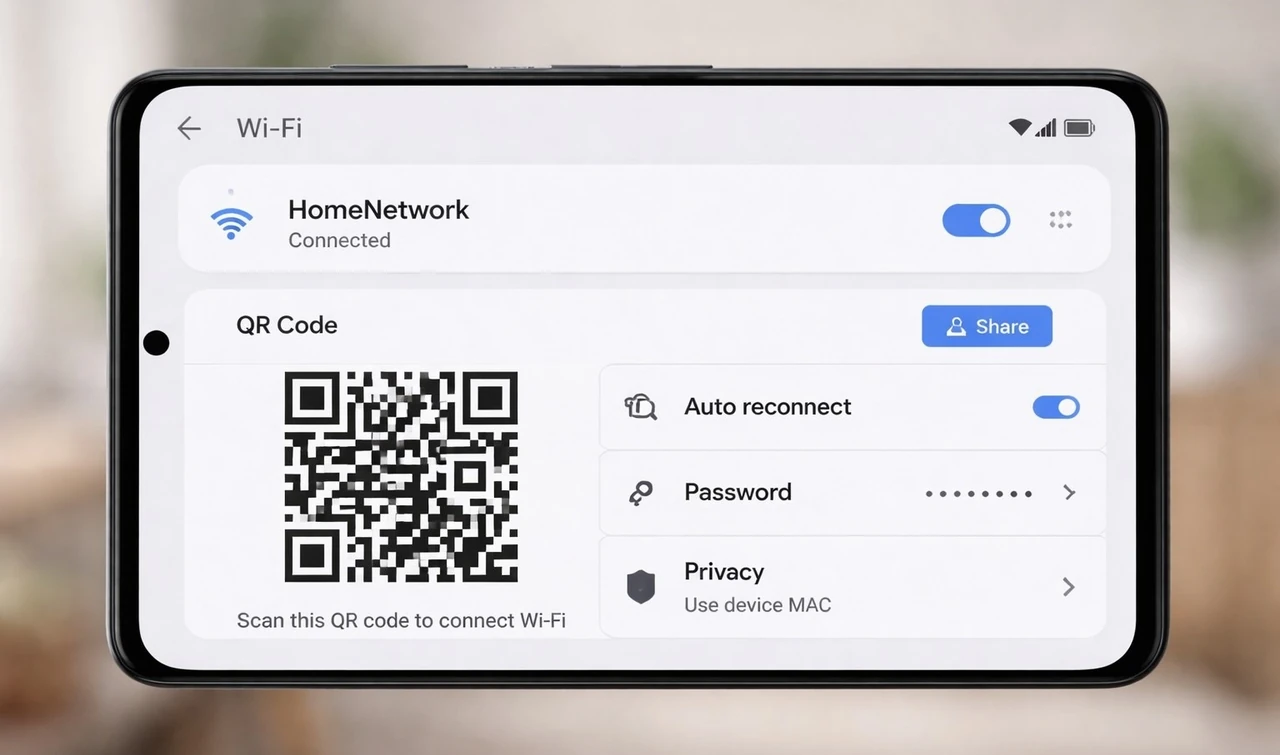
Забутий пароль від домашньої мережі — класична ситуація. Гості приходять, новий телефон потрібно підключити, а комбінація з літер і цифр вилетіла з голови. Добре, що сучасні системи зберігають ці дані, і дістати їх можна за кілька хвилин без сторонніх програм.
У 2026 році способи стали ще зручнішими: QR-коди, біометрія та вбудовані менеджери паролів працюють майже на всіх пристроях. Головне — знати, де саме шукати залежно від операційної системи чи самого роутера.
Нижче зібрані робочі інструкції для Windows, macOS, Android, iPhone та безпосередньо для маршрутизатора. Усі кроки перевірені на актуальних версіях систем.
Найпростіший спосіб — наклейка на роутері
Більшість людей забувають про найочевидніше місце. На днищі або задній панелі майже кожного роутера є біла або сіра наклейка. Там виробник вказує назву мережі (SSID) і заводський пароль.
Шукайте рядки на кшталт Wireless Password, WPA Key, Network Key або просто Password. У TP-Link, ASUS, Keenetic і більшості провайдерських моделей (Київстар, Vodafone, lifecell) ця інформація завжди присутня. Якщо ви ніколи не змінювали пароль після першого налаштування — саме ця комбінація і є актуальною.
Якщо пароль на наклейці не підходить, значить його вже змінювали через веб-інтерфейс роутера. Тоді доведеться заходити в налаштування пристрою.
Як подивитися пароль від вайфаю на Windows 11 і 10
Windows зберігає всі мережі, до яких ви колись підключалися. Найшвидший шлях — через властивості поточного з’єднання.
Натисніть правою кнопкою на значок мережі в правому нижньому куті екрана і виберіть «Параметри мережі та Інтернету». Далі перейдіть у «Стан» → «Центр керування мережами і спільним доступом». Клацніть на назву вашої Wi-Fi мережі біля слова «Підключення». У вікні, що з’явиться, натисніть «Властивості бездротової мережі», відкрийте вкладку «Безпека» і поставте галочку «Відображати введені знаки». Пароль з’явиться у полі «Ключ безпеки мережі».
Альтернатива для будь-якої збереженої мережі (навіть якщо зараз не підключені) — командний рядок. Відкрийте PowerShell або cmd від імені адміністратора і введіть:
netsh wlan show profile name=”Назва_мережі” key=clear
У рядку Key Content побачите пароль. Цей спосіб працює навіть тоді, коли мережа неактивна.
Як знайти пароль Wi-Fi на Mac
На macOS усі паролі лежать у «Связці ключів» або в новій програмі «Паролі» (з macOS Sequoia і новіше). Відкрийте програму «Паролі», увійдіть за допомогою пароля користувача або Touch ID, перейдіть у розділ Wi-Fi, знайдіть потрібну мережу і натисніть на точки біля пароля — він відобразиться.
Старіший спосіб через «Связку ключів»: запустіть програму, у лівій колонці виберіть «Система» або «Вхід», знайдіть мережу за назвою, двічі клацніть, поставте галочку «Показати пароль» і підтвердіть права адміністратора. Працює надійно і на старих версіях системи.
Як подивитися пароль від вайфаю на Android
Починаючи з Android 10, система дозволяє переглядати пароль поточної мережі без root-прав. Зайдіть у «Налаштування» → «Мережа та інтернет» (або «Підключення») → Wi-Fi. Натисніть на шестерінку або стрілку біля назви активної мережі, потім виберіть «Поділитися» або значок QR-коду. Після підтвердження відбитком пальця чи PIN з’явиться QR-код і текстовий пароль під ним.
На Samsung Galaxy шлях трохи інший: «Налаштування» → «Підключення» → Wi-Fi → шестерінка біля мережі → «QR-код». На Google Pixel і більшості чистих Android — через «Поділитися».
Якщо мережа неактивна, Android зазвичай не показує старі паролі без додаткових інструментів. У такому разі зручніше скористатися комп’ютером або роутером.
Як подивитися пароль Wi-Fi на iPhone та iPad
З iOS 16 і новіше Apple зробила процес дуже простим. Відкрийте «Налаштування» → Wi-Fi, натисніть синю іконку «i» біля назви поточної мережі, потім торкніться поля «Пароль». Система попросить Face ID, Touch ID або код-пароль — і покаже комбінацію. Її одразу можна скопіювати.
Для мереж, до яких підключалися раніше, відкрийте програму «Паролі», перейдіть у розділ Wi-Fi і виберіть потрібну мережу. Там само можна згенерувати QR-код для швидкого підключення інших пристроїв.
Порівняння способів за швидкістю і зручністю
| Пристрій / спосіб | Час виконання | Потрібні права | Працює для старих мереж |
|---|---|---|---|
| Наклейка на роутері | 10–20 секунд | Фізичний доступ | Тільки заводський |
| Windows (властивості) | 1–2 хвилини | Адміністратор | Так |
| macOS (Паролі) | 30–40 секунд | Пароль користувача | Так |
| Android (QR) | 20–40 секунд | Біометрія / PIN | Тільки активна |
| iPhone (iOS 16+) | 15–30 секунд | Face ID / код | Так |
Дані зібрані на основі офіційних інструкцій Microsoft, Apple Support та виробників роутерів станом на 2026 рік.
Вхід у веб-інтерфейс роутера
Якщо жоден із попередніх способів не допоміг, залишається зайти безпосередньо в налаштування маршрутизатора. Підключіться до мережі (навіть якщо пароль невідомий — через Ethernet-кабель), відкрийте браузер і введіть адресу 192.168.0.1 або 192.168.1.1 (для TP-Link часто працює tplinkwifi.net).
Логін і пароль адміністратора зазвичай написані на тій самій наклейці (часто admin / admin). Після входу шукайте розділ Wireless, Wi-Fi Settings або Безпека. Там пароль відображається у відкритому вигляді або його можна змінити.
Після зміни пароля всі раніше підключені пристрої відключаться. Краще одразу згенерувати новий QR-код і зберегти його в телефоні.
Корисні поради на майбутнє
Зберігайте пароль у менеджері паролів телефону або комп’ютера — тоді він завжди буде під рукою. Багато сучасних роутерів (особливо з додатком) дозволяють створювати гостьову мережу з окремим паролем — це зручно і безпечніше.
Якщо пароль втрачено повністю і немає доступу до жодного пристрою, залишається лише скидання роутера до заводських налаштувань кнопкою Reset. Після цього знову використайте дані з наклейки і встановіть новий надійний пароль.
У більшості випадків достатньо одного з описаних способів. Найшвидше зазвичай спрацьовує перевірка наклейки або перегляд через телефон, який уже підключений до мережі. Тепер ви точно знаєте, як подивитися пароль від вайфаю на будь-якому пристрої без зайвих нервів і сторонніх утиліт.