Забытый пароль от домашней сети — классическая ситуация. Гости приходят, новый телефон нужно подключить, а комбинация из букв и цифр вылетела из головы. Хорошо, что современные системы сохраняют эти данные, и достать их можно за несколько минут без сторонних программ.
В 2026 году способы стали ещё удобнее: QR-коды, биометрия и встроенные менеджеры паролей работают почти на всех устройствах. Главное — знать, где именно искать в зависимости от операционной системы или самого роутера.
Ниже собраны рабочие инструкции для Windows, macOS, Android, iPhone и непосредственно для маршрутизатора. Все шаги проверены на актуальных версиях систем.
Самый простой способ — наклейка на роутере
Большинство людей забывают о самом очевидном месте. На днище или задней панели почти каждого роутера есть белая или серая наклейка. Там производитель указывает название сети (SSID) и заводской пароль.
Ищите строки вроде Wireless Password, WPA Key, Network Key или просто Password. У TP-Link, ASUS, Keenetic и большинства провайдерских моделей (Киевстар, Vodafone, lifecell) эта информация всегда присутствует. Если вы никогда не меняли пароль после первой настройки — именно эта комбинация и является актуальной.
Если пароль на наклейке не подходит, значит его уже меняли через веб-интерфейс роутера. Тогда придётся заходить в настройки устройства.
Как посмотреть пароль от Wi-Fi на Windows 11 и 10
Windows сохраняет все сети, к которым вы когда-либо подключались. Самый быстрый путь — через свойства текущего соединения.
Нажмите правой кнопкой на значок сети в правом нижнем углу экрана и выберите «Параметры сети и Интернета». Далее перейдите в «Состояние» → «Центр управления сетями и общим доступом». Кликните на название вашей Wi-Fi сети рядом со словом «Подключение». В появившемся окне нажмите «Свойства беспроводной сети», откройте вкладку «Безопасность» и поставьте галочку «Отображать вводимые знаки». Пароль появится в поле «Ключ безопасности сети».
Альтернатива для любой сохранённой сети (даже если сейчас не подключены) — командная строка. Откройте PowerShell или cmd от имени администратора и введите:
netsh wlan show profile name="Название_сети" key=clear
В строке Key Content увидите пароль. Этот способ работает даже тогда, когда сеть неактивна.
Как найти пароль Wi-Fi на Mac
На macOS все пароли хранятся в «Связке ключей» или в новой программе «Пароли» (с macOS Sequoia и новее). Откройте программу «Пароли», войдите с помощью пароля пользователя или Touch ID, перейдите в раздел Wi-Fi, найдите нужную сеть и нажмите на точки рядом с паролем — он отобразится.
Более старый способ через «Связку ключей»: запустите программу, в левой колонке выберите «Система» или «Вход», найдите сеть по названию, дважды кликните, поставьте галочку «Показать пароль» и подтвердите права администратора. Работает надёжно и на старых версиях системы.
Как посмотреть пароль от Wi-Fi на Android
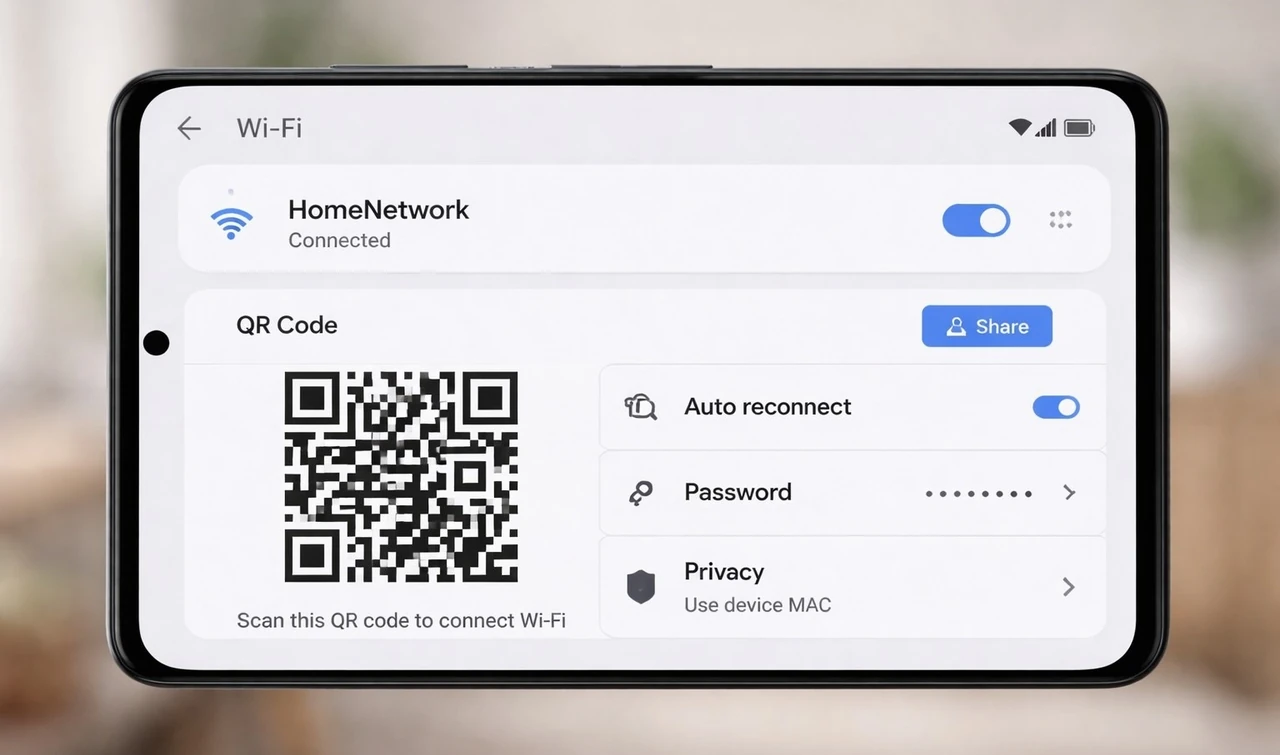
Начиная с Android 10, система позволяет просматривать пароль текущей сети без root-прав. Зайдите в «Настройки» → «Сеть и интернет» (или «Подключения») → Wi-Fi. Нажмите на шестерёнку или стрелку рядом с названием активной сети, затем выберите «Поделиться» или значок QR-кода. После подтверждения отпечатком пальца или PIN появится QR-код и текстовый пароль под ним.
На Samsung Galaxy путь немного другой: «Настройки» → «Подключения» → Wi-Fi → шестерёнка рядом с сетью → «QR-код». На Google Pixel и большинстве чистых Android — через «Поделиться».
Если сеть неактивна, Android обычно не показывает старые пароли без дополнительных инструментов. В таком случае удобнее воспользоваться компьютером или роутером.
Как посмотреть пароль Wi-Fi на iPhone и iPad
С iOS 16 и новее Apple сделала процесс очень простым. Откройте «Настройки» → Wi-Fi, нажмите синюю иконку «i» рядом с названием текущей сети, затем коснитесь поля «Пароль». Система попросит Face ID, Touch ID или код-пароль — и покажет комбинацию. Её сразу можно скопировать.
Для сетей, к которым подключались ранее, откройте программу «Пароли», перейдите в раздел Wi-Fi и выберите нужную сеть. Там же можно сгенерировать QR-код для быстрого подключения других устройств.
Сравнение способов по скорости и удобству
| Устройство / способ | Время выполнения | Нужны права | Работает для старых сетей |
|---|---|---|---|
| Наклейка на роутере | 10–20 секунд | Физический доступ | Только заводской |
| Windows (свойства) | 1–2 минуты | Администратор | Да |
| macOS (Пароли) | 30–40 секунд | Пароль пользователя | Да |
| Android (QR) | 20–40 секунд | Биометрия / PIN | Только активная |
| iPhone (iOS 16+) | 15–30 секунд | Face ID / код | Да |
Данные собраны на основе официальных инструкций Microsoft, Apple Support и производителей роутеров по состоянию на 2026 год.
Вход в веб-интерфейс роутера
Если ни один из предыдущих способов не помог, остаётся зайти непосредственно в настройки маршрутизатора. Подключитесь к сети (даже если пароль неизвестен — через Ethernet-кабель), откройте браузер и введите адрес 192.168.0.1 или 192.168.1.1 (для TP-Link часто работает tplinkwifi.net).
Логин и пароль администратора обычно написаны на той же наклейке (часто admin / admin). После входа ищите раздел Wireless, Wi-Fi Settings или Безопасность. Там пароль отображается в открытом виде или его можно изменить.
После смены пароля все ранее подключённые устройства отключатся. Лучше сразу сгенерировать новый QR-код и сохранить его в телефоне.
Полезные советы на будущее
Храните пароль в менеджере паролей телефона или компьютера — тогда он всегда будет под рукой. Многие современные роутеры (особенно с приложением) позволяют создавать гостевую сеть с отдельным паролем — это удобно и безопаснее.
Если пароль утерян полностью и нет доступа ни к одному устройству, остаётся только сброс роутера до заводских настроек кнопкой Reset. После этого снова используйте данные с наклейки и установите новый надёжный пароль.
В большинстве случаев достаточно одного из описанных способов. Быстрее всего обычно срабатывает проверка наклейки или просмотр через телефон, который уже подключён к сети. Теперь вы точно знаете, как посмотреть пароль от Wi-Fi на любом устройстве без лишних нервов и сторонних утилит.