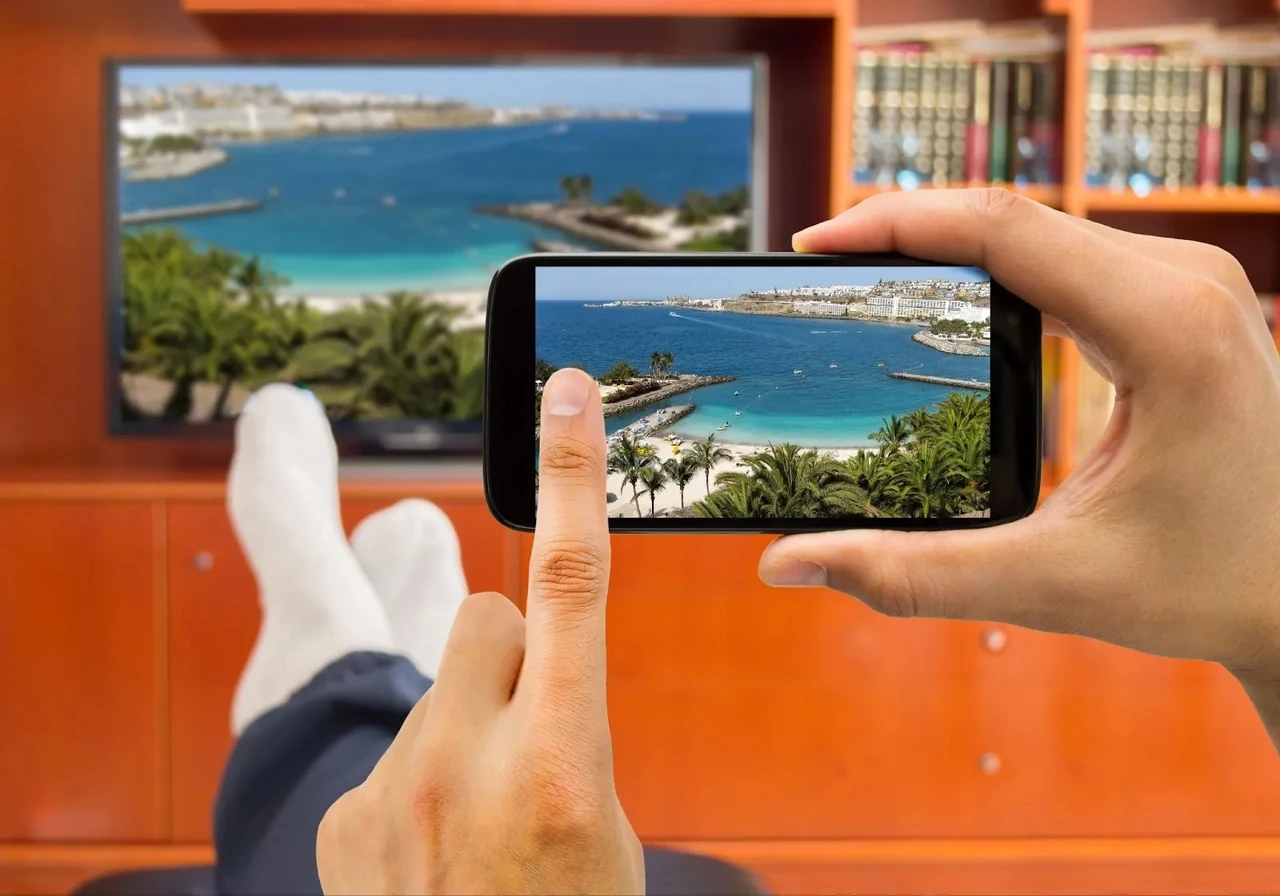
Большой экран телевизора превращает обычный просмотр фото, видео или игр на телефоне в настоящее кино. В 2026 году это делается быстрее и проще, чем кажется: современные смартфоны и Smart TV «понимают» друг друга почти мгновенно. Проводные адаптеры дают идеальную картинку без задержек, а беспроводные технологии позволяют забыть о кабелях вообще.
В нашей практике чаще всего спрашивают именно о стабильности и качестве. Кто-то хочет смотреть сериалы без буферизации, кто-то — играть в мобильные игры на 55-дюймовом экране, а кто-то просто показать семейные фото. Все эти сценарии работают, если правильно выбрать метод под свой смартфон и модель телевизора.
Мы собрали проверенные способы для Android и iPhone с учётом актуальных моделей 2025–2026 годов. Каждый вариант расписан пошагово, с нюансами совместимости и советами, которые реально экономят время.
Подготовка: что проверить перед подключением
Прежде чем искать кабели или кнопки, сверьте совместимость. Большинство флагманов 2024–2026 годов (Samsung Galaxy S24/S25/S26, Google Pixel 8/9/10, iPhone 15 и новее) поддерживают вывод видео через USB-C. Более старые iPhone требуют Lightning-адаптера. Телевизор должен быть Smart-моделью от 2018 года или иметь HDMI-порт.
Обязательно убедитесь, что телефон и телевизор подключены к одной Wi-Fi-сети для беспроводных способов. Обновите систему на обоих устройствах — старые прошивки часто блокируют зеркалирование. Для проводного подключения понадобится адаптер с поддержкой DisplayPort Alt Mode (для Android) или официальный Apple Digital AV Adapter.
Лучший результат даёт сочетание качественного кабеля HDMI 2.0/2.1 и адаптера от проверенных брендов вроде Anker или Belkin — дешёвые китайские аналоги часто теряют звук или ограничивают разрешение до Full HD.
Проводное подключение через HDMI — максимальное качество без лагов
Это самый надёжный способ, когда нужна картинка 4K с минимальной задержкой. Идеально подходит для игр, презентаций и просмотра защищённого контента (Netflix, Disney+), который иногда блокирует беспроводное зеркалирование.
Для Android-смартфонов
Большинство современных моделей с USB-C поддерживают DisplayPort Alt Mode. Нужен USB-C to HDMI адаптер или кабель.
- Вставьте HDMI-кабель в свободный порт телевизора (запомните номер — HDMI 1, 2 или 3).
- Подключите USB-C-конец адаптера к телефону.
- На телевизоре нажмите кнопку Source/Input и выберите соответствующий HDMI-вход.
- На экране телефона появится запрос — подтвердите зеркалирование или режим DeX (на Samsung).
После этого экран телефона мгновенно дублируется. Если картинка вертикальная — включите автоповорот и положите телефон горизонтально. Многие адаптеры имеют дополнительный порт для зарядки, так что батарея не сядет во время долгого просмотра.
Для iPhone
На моделях с Lightning используйте официальный Apple Lightning Digital AV Adapter + HDMI-кабель. На iPhone 15 и новее — USB-C to HDMI. Подключение идентичное: адаптер в телефон, HDMI в телевизор, выбор источника сигнала. Звук и изображение передаются одновременно без дополнительных настроек.
Беспроводное зеркалирование экрана — свобода без кабелей
Когда не хочется путаться в проводах, на помощь приходят технологии Miracast, Smart View и AirPlay. Они работают через Wi-Fi Direct или домашнюю сеть и позволяют свободно ходить по комнате с телефоном в руке.
Android: Miracast, Smart View, Screen Mirroring
На Samsung ищите Smart View в быстрых настройках (свайп вниз дважды). На других Android — Cast, Wireless Display или Screen Mirroring в разделе «Подключённые устройства».
- Включите на телевизоре функцию Screen Share / Miracast / Screen Mirroring (обычно в меню «Сеть» или «Подключение»).
- На телефоне откройте быстрые настройки и нажмите соответствующую иконку.
- Выберите телевизор из списка и подтвердите соединение на экране ТВ.
Соединение устанавливается за 5–15 секунд. Качество зависит от скорости Wi-Fi: на сети 5 ГГц можно получить почти 4K с небольшой задержкой. Если телевизор не появляется — перезапустите оба устройства и проверьте, не включён ли режим «гостевой» сети.
iPhone: AirPlay 2
Большинство Smart TV от Samsung (с 2018), LG (с 2019) и Sony поддерживают AirPlay 2. Оба устройства должны быть в одной сети.
- Откройте Пункт управления (свайп вниз от правого верхнего угла).
- Нажмите иконку «Дублирование экрана».
- Выберите телевизор и, если нужно, введите код с экрана ТВ.
После этого всё, что происходит на iPhone, появляется на большом экране. Для музыки и видео можно использовать AirPlay непосредственно из приложений — тогда телефон остаётся свободным для других задач.
Chromecast и Google Cast — идеально для потокового контента
Если нужен не полный экран телефона, а только фильм или плейлист, Chromecast работает лучше всего. Многие современные телевизоры имеют его встроенным (Google TV, Android TV). Для старых моделей покупают отдельный донгл.
Откройте YouTube, Netflix или Google Фото, нажмите иконку Cast (прямоугольник с волнами) и выберите телевизор. Телефон превращается в пульт, а контент идёт напрямую на ТВ — батарея почти не расходуется. Для полного зеркалирования экрана в приложении Google Home есть отдельная кнопка «Транслировать экран».
Сравнение основных способов
| Метод | Качество изображения | Задержка | Совместимость | Когда выбирать |
|---|---|---|---|---|
| HDMI-адаптер | До 4K HDR | Почти нулевая | Большинство флагманов | Игры, фильмы, презентации |
| Miracast / Smart View | До 4K | Средняя | Android + Smart TV | Ежедневное зеркалирование |
| AirPlay 2 | До 4K HDR | Низкая | iPhone + совместимые ТВ | Фото, видео, музыка |
| Chromecast / Google Cast | До 4K Dolby Vision | Низкая | Широкая | Потоковые сервисы |
Данные собраны на основе тестов актуальных моделей 2025–2026 годов и официальных рекомендаций производителей.
USB-подключение для файлов и Bluetooth для звука
Если нужно просто просмотреть фото или видео из памяти телефона, подключите его USB-кабелем к порту телевизора. На Android выберите режим «Передача файлов» (MTP), на телевизоре — источник USB. Полного зеркалирования не будет, но файлы открываются быстро.
Bluetooth в 2026 году по-прежнему лучше работает со звуком, чем с видео. Подключить телефон как Bluetooth-наушники к телевизору можно, но изображение при этом не передаётся. Этот вариант удобен, когда хотите слушать музыку с телефона через колонки ТВ.
Типичные проблемы и быстрые решения
Телевизор не видит телефон? Проверьте, оба ли в одной сети, выключите VPN и режим экономии заряда. Картинка есть, а звука нет — зайдите в настройки звука телевизора и выберите правильный источник. На Samsung иногда помогает перезапуск SmartThings.
Если беспроводное соединение постоянно обрывается, перейдите на 5 ГГц Wi-Fi или вернитесь к HDMI — во многих случаях это единственный способ получить стабильную картинку на больших расстояниях.
Для старых телевизоров без Smart-функций лучшим решением остаётся HDMI-адаптер или недорогой Chromecast. В 2026 году такие устройства стоят от 800–1500 грн и добавляют современные возможности даже 10-летним моделям.
Подключить телефон к телевизору сегодня может каждый — от школьника до пенсионера. Выберите способ под свои привычки: провод для идеального качества, беспроводное зеркалирование для удобства, Cast для сериалов. После первого успешного подключения процесс будет занимать меньше минуты. И тогда большой экран станет настоящим продолжением смартфона — без лишних нервов и лишних трат.